W strumieniu niekończących się połączeń do contact center ważne jest, aby prawidłowo rozdzielić klientów. Można konfigurować konkretne kolejki, grupy menedżerów, a nawet przypisać klienta do jednego agenta, który zna jego historię i zapytania. Takie podejście sprawi, że obsługa będzie spójna.
W Oki-Toki wszystko to konfiguruje się za pomocą „sticky” i routingu. Opisaliśmy sposoby, które pomogą uczynić komunikację z klientami bardziej elastyczną i spersonalizowaną, a na końcu artykułu przygotowaliśmy też ciekawe case studies.
Co to jest sticky?
Sticky to przypisanie klienta do konkretnego agenta lub grupy menedżerów.
Dlaczego sticky jest przydatne?
- Personalizacja obsługi — klient kontaktuje się z jednym menedżerem, który zna jego historię i zapytania;
- Większa konwersja — agent prowadzi klienta od pierwszego kontaktu do zawarcia transakcji, nie tracąc kontekstu;
- Motywacja — zarobki menedżera bezpośrednio zależą od „jego” klientów;
- Mniej powtarzających się wyjaśnień — klient nie musi za każdym razem opowiadać wszystkiego od początku;
- Kontrola odpowiedzialności — zawsze wiadomo, kto jest odpowiedzialny za konkretnego klienta.
Gdzie w Oki-Toki działa sticky?
- W skrypcie połączenia — gdy klient dzwoni na linię przychodzącą, system automatycznie łączy go z agentem, z którym odbyła się ostatnia udana rozmowa;
- Przy masowym imporcie zadań do dialera — w polu kontaktu wskazuje się e-mail agenta, a przy uruchomieniu dialera w trybie Callback połączenie trafi właśnie do tego menedżera;
- Zadania imienne callback oraz grupowe sticky — podczas tworzenia zadań do oddzwonienia i obsługi nieodebranych połączeń.
Sticky zamienia jednorazowe połączenia w systemową pracę z klientem.
Jak skonfigurować sticky w script połączenia Oki-Toki
Aby przy ponownych kontaktach na linię przychodzącą klient trafiał do agenta, z którym już rozmawiał, w skrypcie połączenia dostępna jest konfiguracja „Sticky”. Wystarczy ją włączyć w ustawieniach bloku „Kolejka”. Następnie system automatycznie przypisze klienta do ostatniego agenta, który obsłużył jego połączenie.
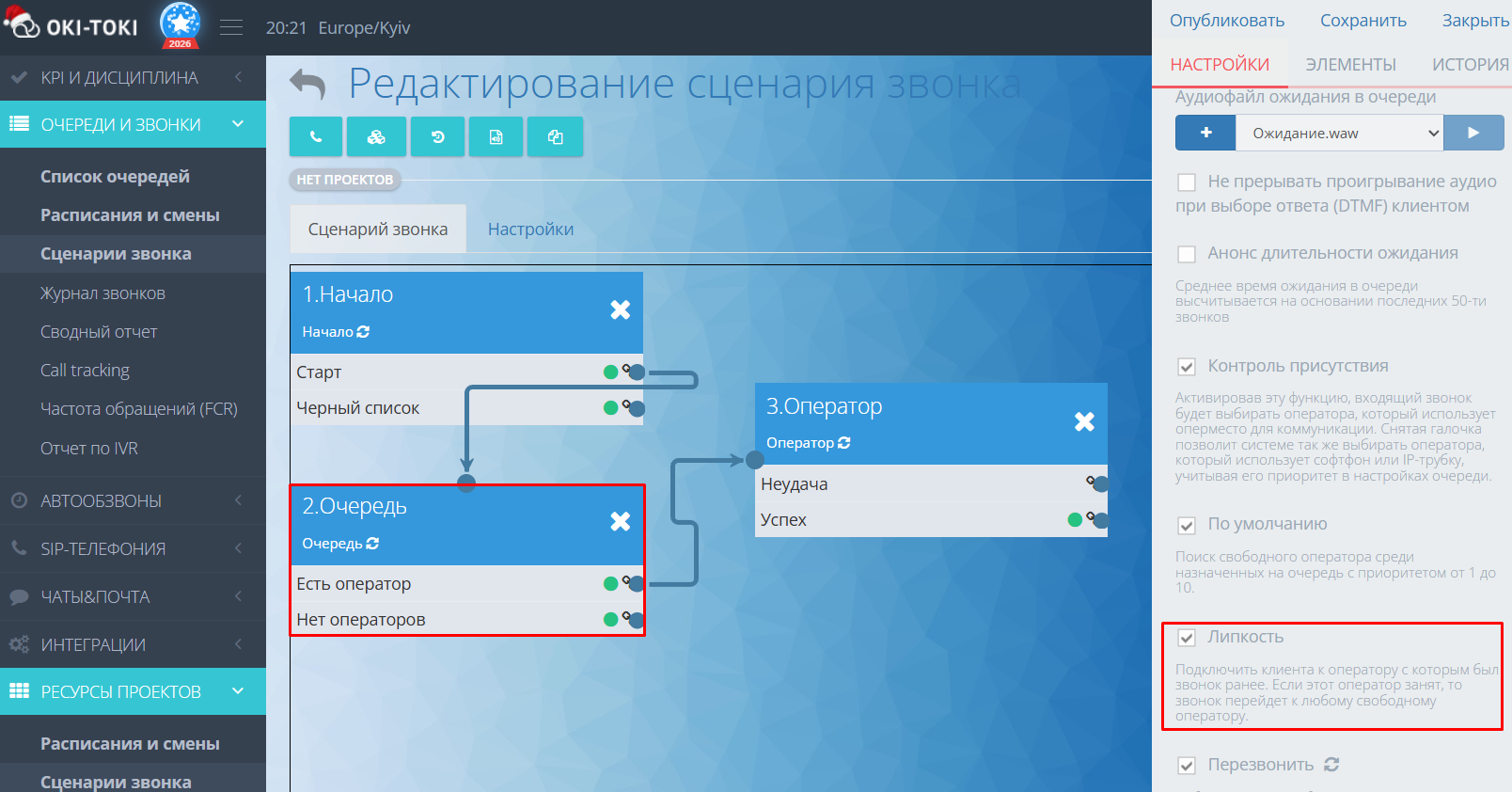
Jeśli agent w tym momencie jest zajęty, połączenie zostanie przekierowane do dowolnego wolnego pracownika przypisanego do kolejki.
Jak przypisać agenta do klienta przy imporcie zadań do dialera?
Przy masowym imporcie do kontaktów w dialerze można przypisać odpowiedzialnego agenta dla każdego zadania. Aby to zrobić:
- Przygotuj plik importu z kolumną zawierającą adres e-mail odpowiedzialnego agenta;
- Wybierz „Import do dialer”, podaj nazwę dialera i czas rozpoczęcia jego pracy (w razie potrzeby);
- Na stronie podglądu importu dopasuj kolumnę e-mail do pola „agent”;
- Upewnij się, że w ustawieniach dialera wybrano tryb „Callback mode” i wskazano czas oczekiwania na odpowiedzialnego.
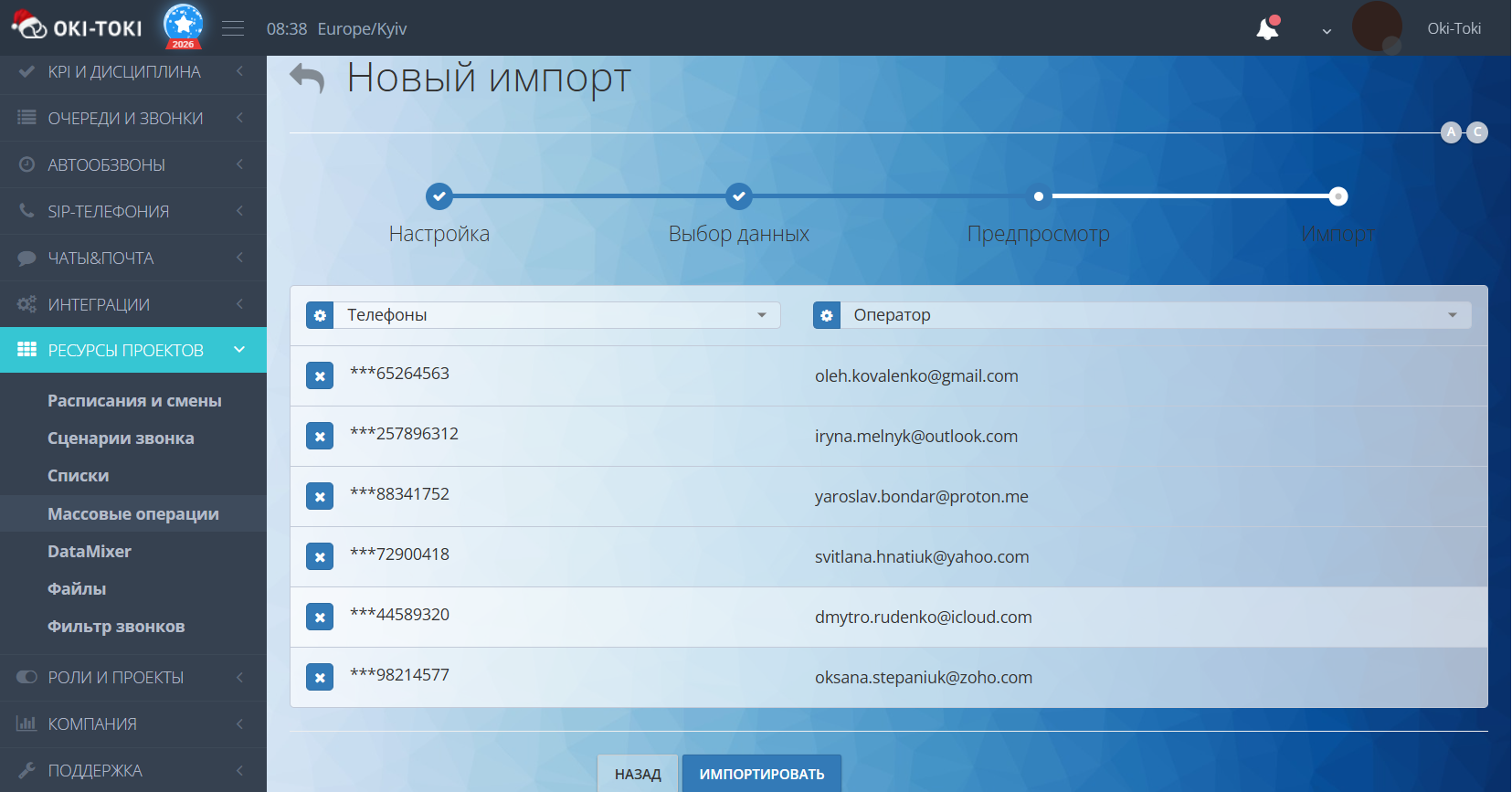
Po imporcie zadanie „przypnie się” do agenta, którego adres e-mail został wskazany dla tego klienta. Gdy minie czas oczekiwania, zadanie trafi do dowolnego wolnego pracownika przypisanego do dialera.
Zadania callback przypisane do konkretnych osób i grupowe
sticky
Zadanie przypisane do konkretnej osoby — to oddzwonienie przypisane do konkretnego agenta. Klient nie trafi do przypadkowego menedżera — system poczeka właśnie na tego, który go prowadzi.
Są dwa sposoby konfiguracji:
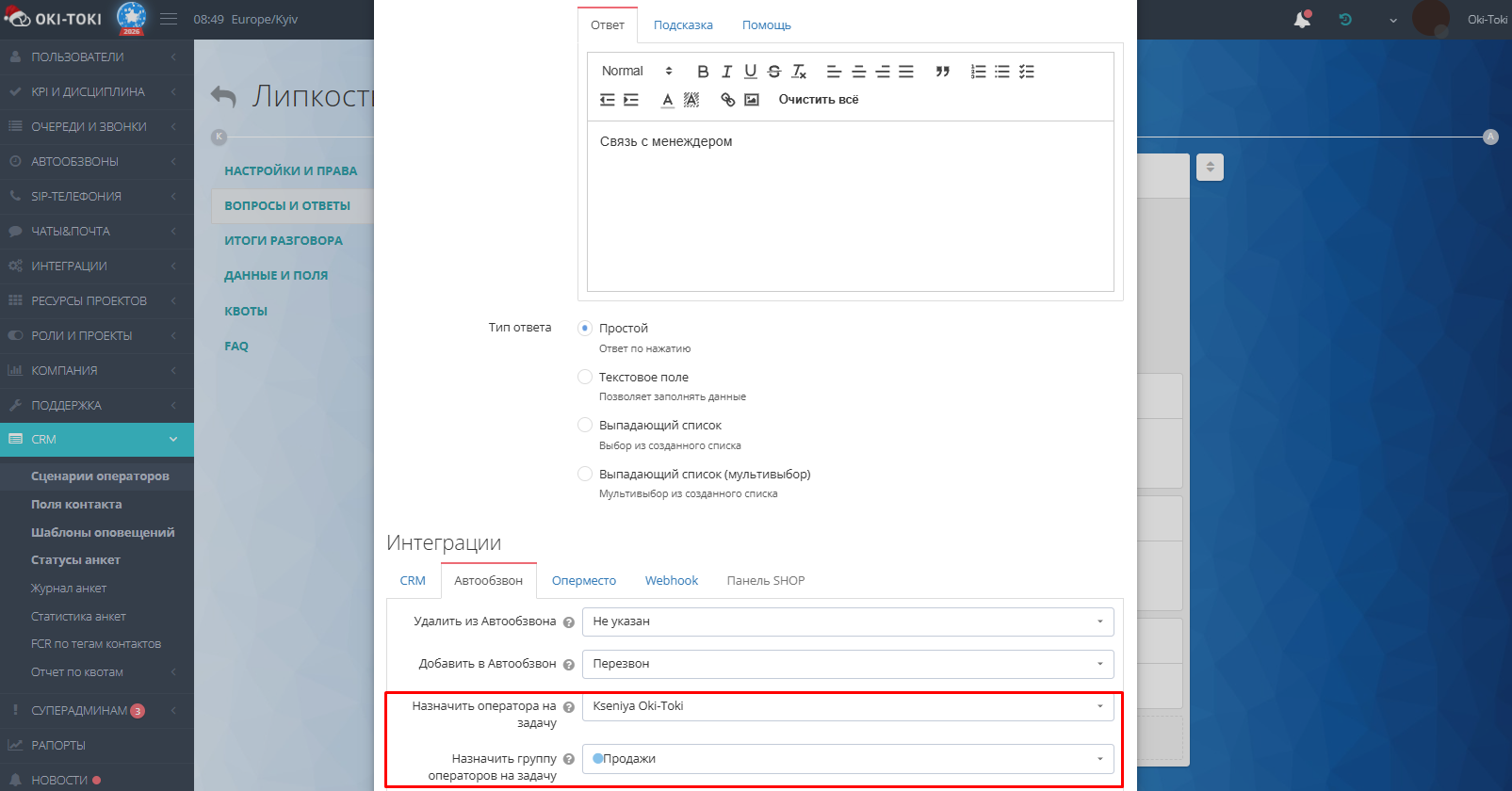
- Dodanie zadania do callback z formularza CRM. Przypisać zadanie oddzwonienia do określonego użytkownika można w „Scenariusze operatora”. W ustawieniach odpowiedzi w formularzu wskaż konkretnego menedżera.
Jest też zabezpieczenie — sticky grupowe. Klient jest przypisany nie tylko do agenta, ale również do jego zespołu. Jeśli osobisty menedżer jest niedostępny — klienta przejmie kolega z tej samej grupy umiejętności. To zwiększa szansę na skuteczną sprzedaż. Grupę odpowiedzialnych można dodać w ustawieniach odpowiedzi scenariusza operatora.
Więcej informacji o tym, jak skonfigurować grupę użytkowników, znajdziesz w osobnym artykule.
- Obsługa utraconych połączeń przychodzących. Przypisać klienta można, aktywując „Sticky” w ustawieniach „Kolejki”, podczas konfiguracji callbacku. Klient zostanie przypisany do agenta, z którym odbyła się ostatnia udana rozmowa. Po upływie czasu oczekiwania na odpowiedzialnego — połączenie zostanie rozdzielone do innego pracownika.
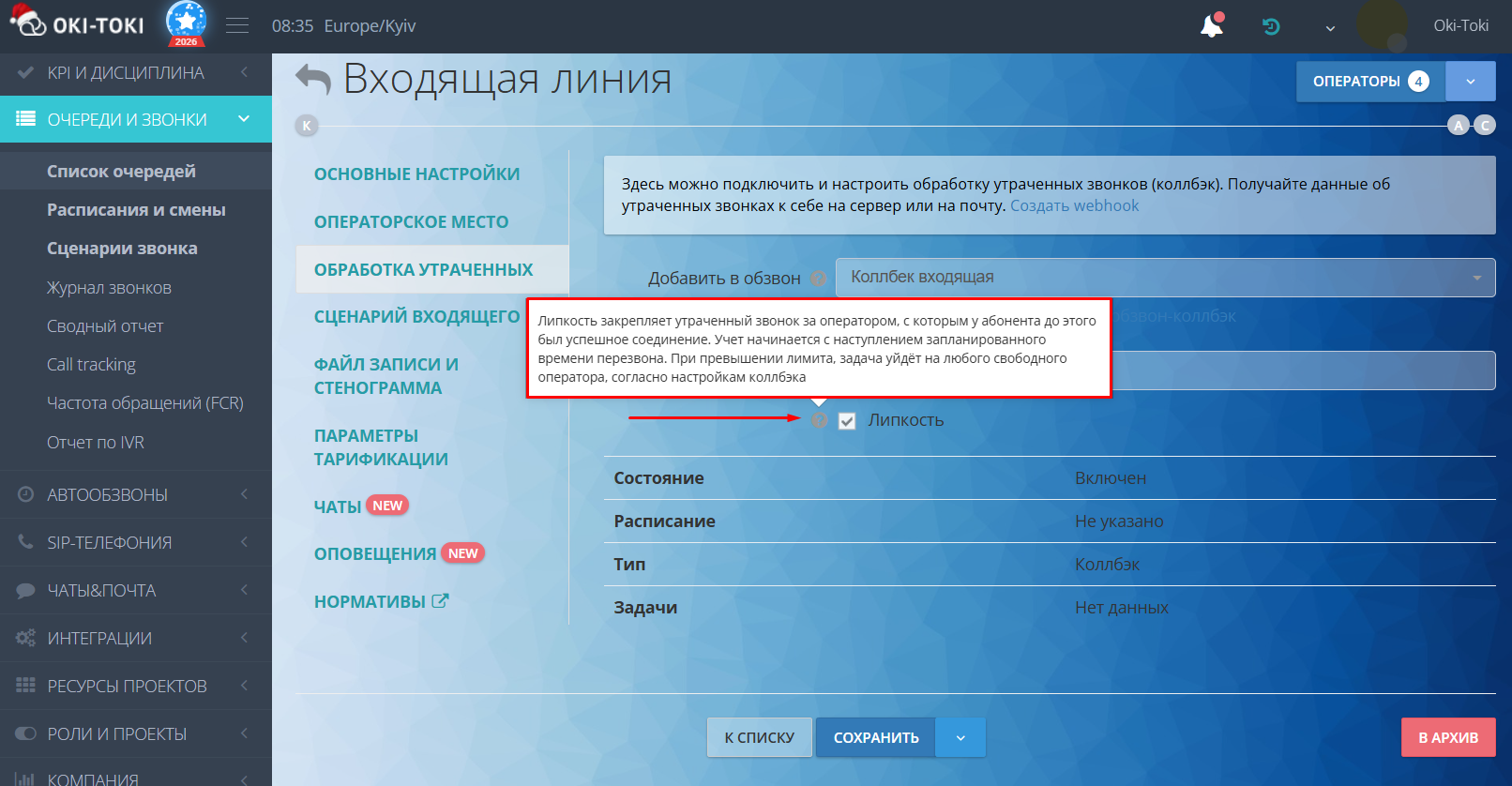
Czas oczekiwania na odpowiedzialnego jest wskazywany w ustawieniach callbacku. Gdy nadejdzie czas oddzwonienia, uruchomi się timer. Jeśli w podanym czasie odpowiedzialny nie zwolni się, zadanie „odklei się” i trafi do pierwszego wolnego agenta.
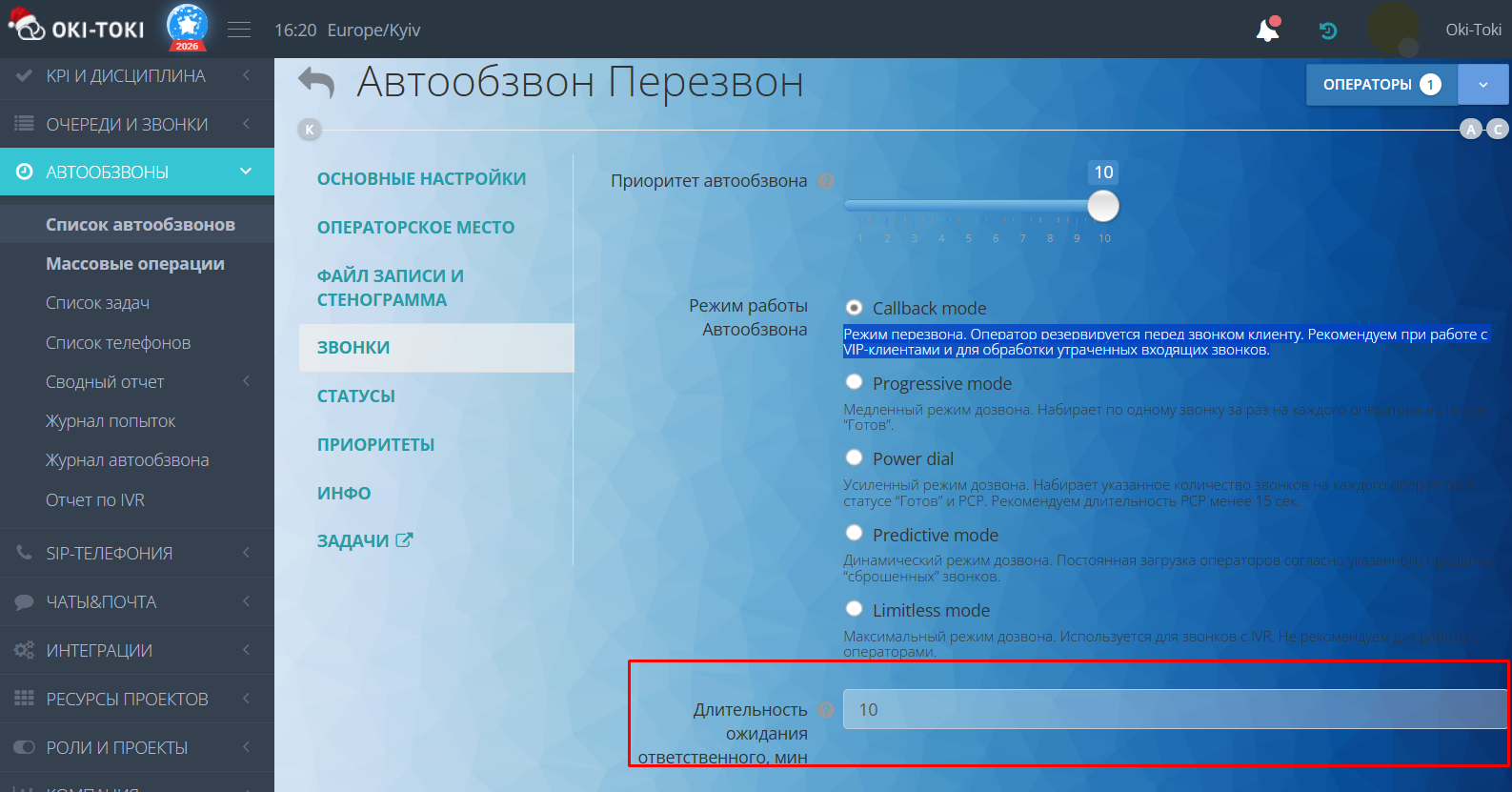
Zadania przypisane do konkretnych osób i grupowe sticky można łączyć. Klient najpierw czeka na „swojego” agenta, a potem przechodzi do jego grupy. Warto wziąć pod uwagę, że w trybie łączonym całkowity czas oczekiwania na wolnego menedżera podwaja się.
Gdzie śledzić odpowiedzialnych?
W Oki-Toki można sprawdzić, kto był przypisany do klienta, w „Liście zadań” oraz „Dzienniku prób”.
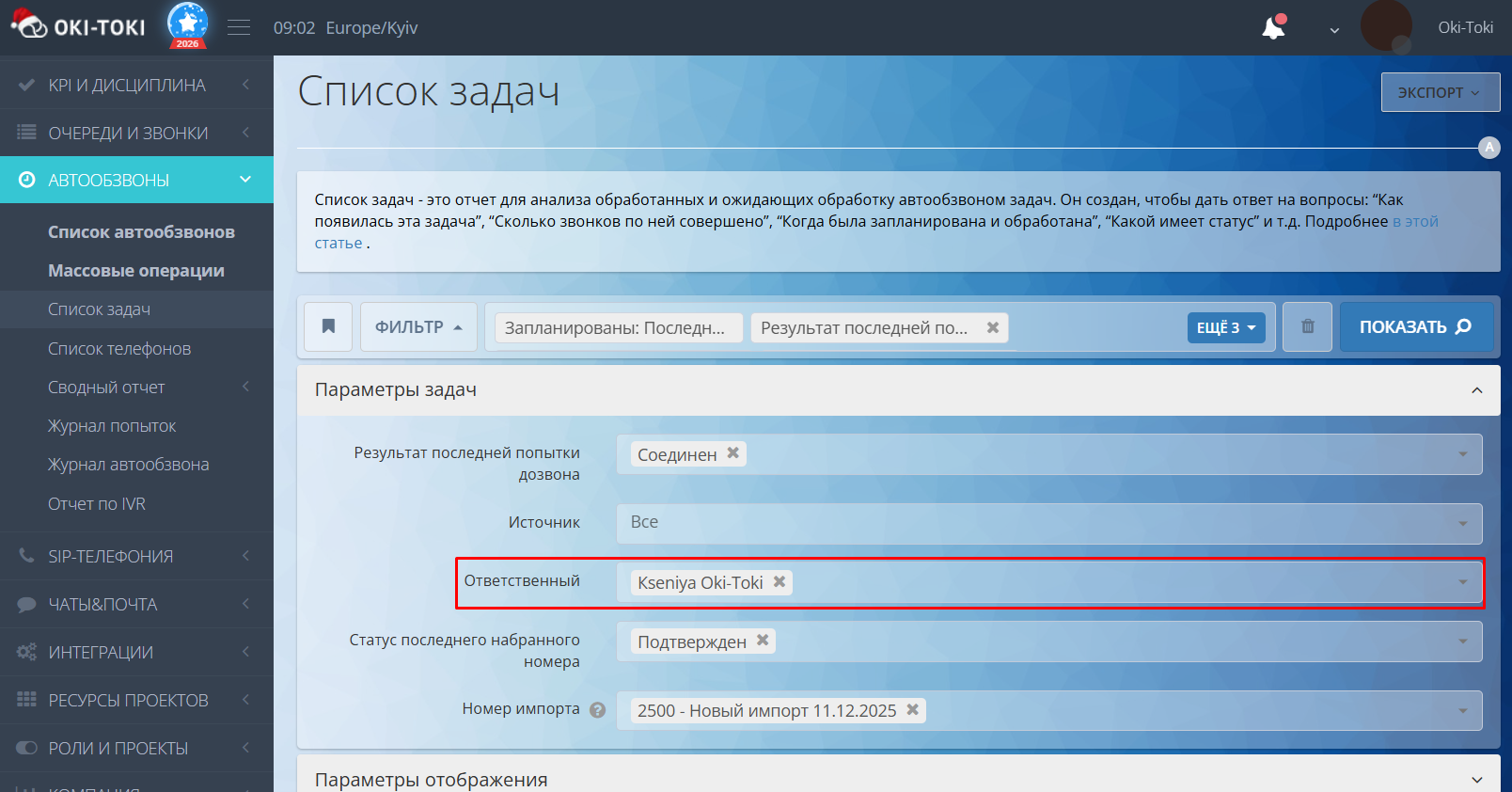
Lista zadań to raport, w którym widać wszystkie zadania dialera: zarówno obsłużone, jak i oczekujące. Jest filtr według „odpowiedzialnego” — można szybko znaleźć zadania konkretnego agenta.
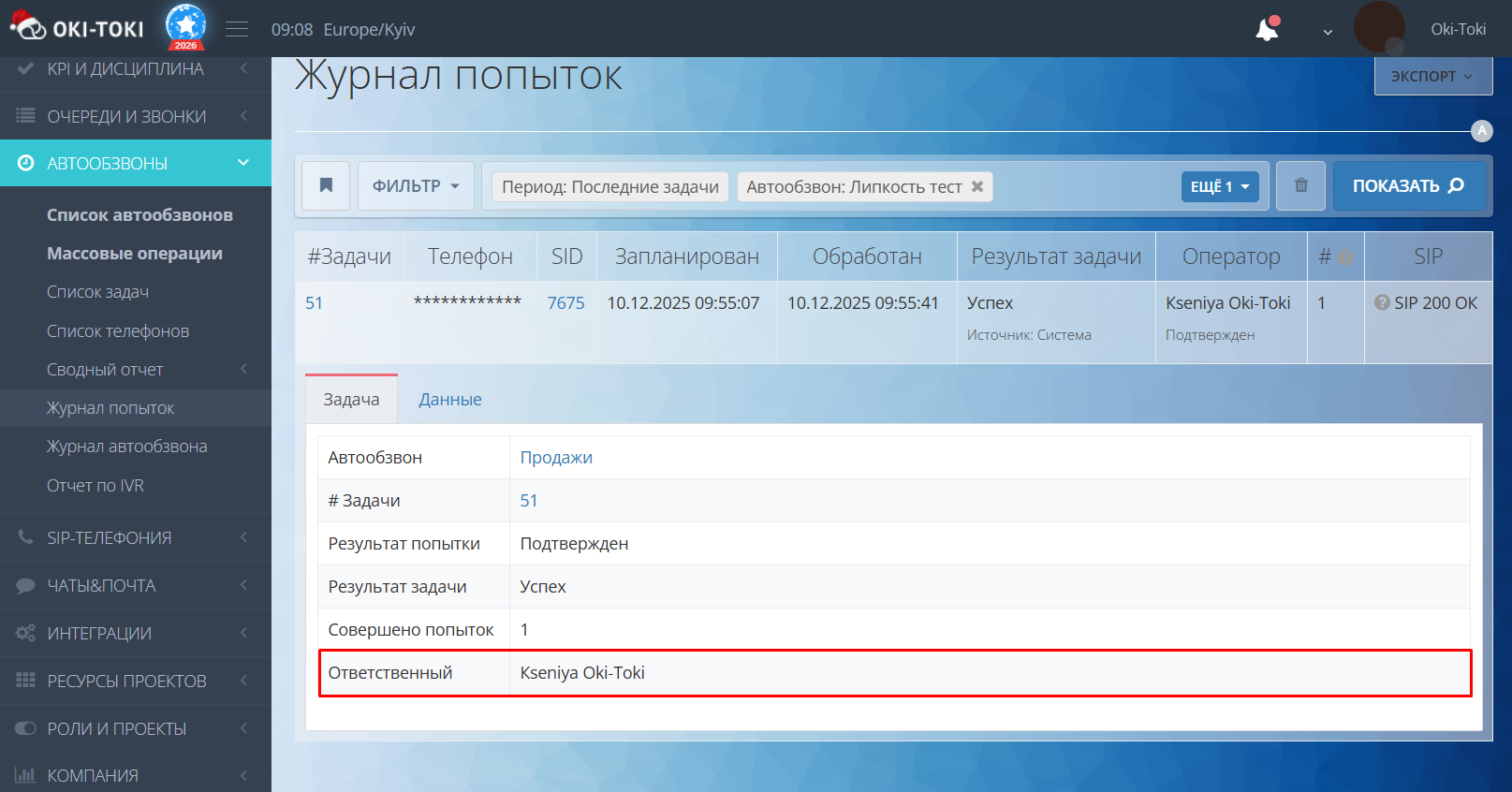
Dziennik prób to miejsce, gdzie w karcie zadania widać, kto jest odpowiedzialny i czym zakończyła się próba połączenia.
Routing klientów
Ze sticky już wszystko jasne, a co jeśli trzeba rozdzielić klientów, którzy ani razu nie kontaktowali się z call center? W takich przypadkach pomaga routing.
W skrypcie rozmowy Oki-Toki można skonfigurować różne gałęzie, warunki i priorytety, aby klient trafiał do odpowiedniej kolejki albo do konkretnego specjalisty. Poniżej omawiamy popularne przypadki użycia.
Przypadek 1. Weryfikacja numeru
Jeśli firma działa w różnych krajach, wygodnie jest kierować połączenia do konkretnych kolejek agentów. Na przykład na podstawie prefiksu numeru klienta można określić, z jakiego kraju dzwoni, i przekierować połączenie do działu, w którym agenci obsługują w danym języku.
Zalety:
- Klient rozmawia z agentem, który zna jego język;
- Minimalizują się przekierowania i poszukiwania właściwego menedżera;
- Skraca się czas oczekiwania w kolejce.
W Oki-Toki rozwiązuje to funkcja „Weryfikacja numeru”.
Na przykład, numery z prefiksem +3 trafiają do kolejki „Ukraine”, z prefiksem +7 — do „Kazakhstan”, a numery z UE lub innych krajów — do kolejki „International”.
Aby to działało, dodaj do skryptu rozmowy blok „Weryfikacja numeru” i skonfiguruj jego parametry:
- W zależności od przypadku, blok „Sprawdzenie numeru” można umieścić po bloku „Start” albo „Harmonogram”;
- W ustawieniach bloku wskaż odpowiedni prefiks;
- Wybierz typ numeru, który ma być sprawdzany: numer A — jeśli weryfikujesz połączenia przychodzące, numer B — dla połączeń dialer z scriptem.
Jeśli numer odpowiada wskazanym parametrom — kierujemy klienta do odpowiedniej kolejki. Jeśli numer nie pasuje, gałąź przechodzi do następnego bloku „Sprawdzenie numeru” itd.
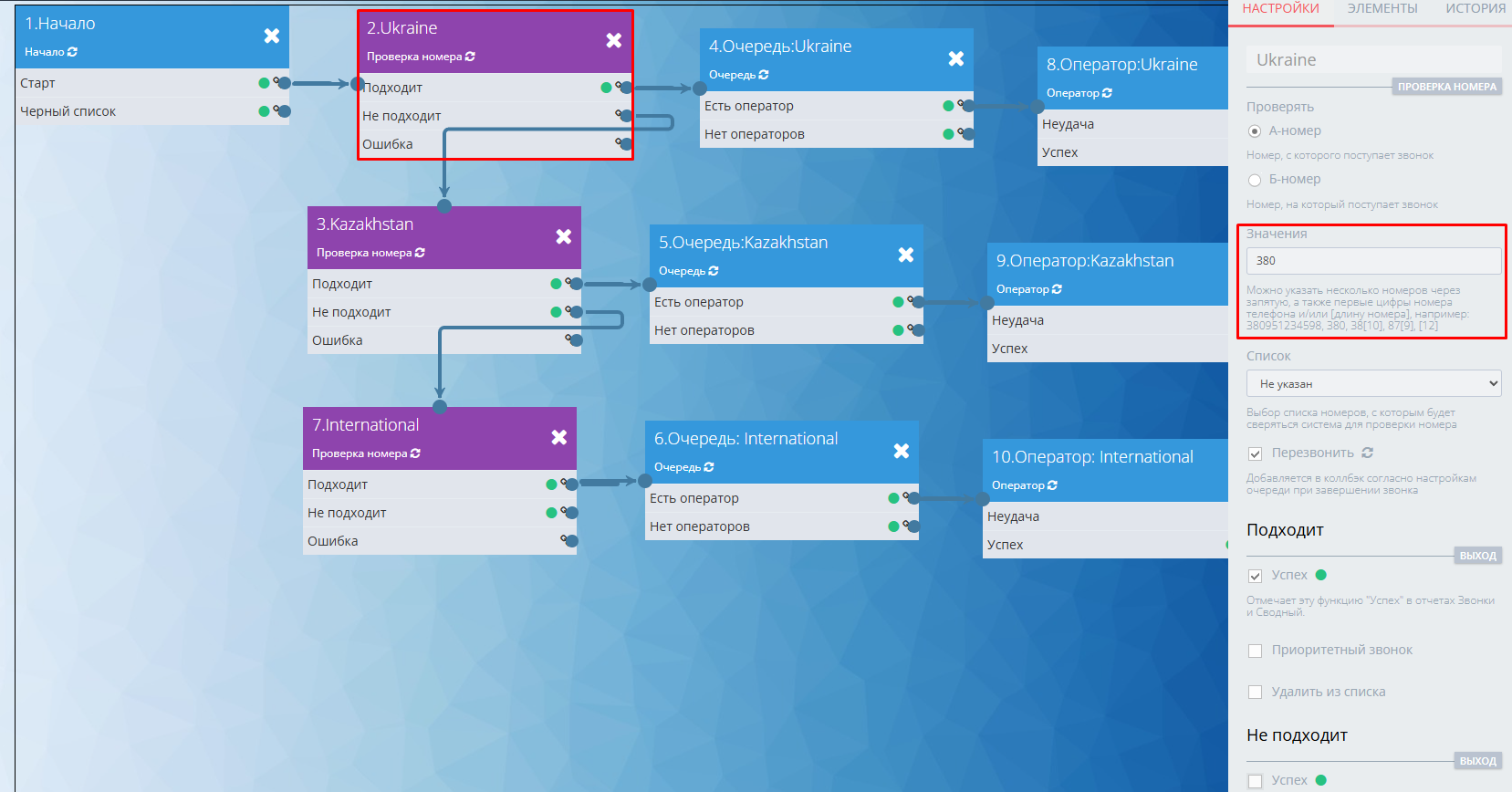
Tak można zbudować łańcuch weryfikacji, aby kierować połączenia do różnych zespołów w zależności od kraju, operatora telekomunikacyjnego lub segmentu klienta.
Przypadek 2. Rozdzielanie połączeń za pomocą IVR
Jeśli do skryptu połączenia dodać IVR, klient sam może zdecydować, w jakim języku chce, aby agent prowadził rozmowę, albo jaki dział jest mu potrzebny.
Jak skonfigurować:
- Dodać klocek IVR z opcjami wyboru, na przykład język (ukraiński, angielski, hiszpański) albo dział (wsparcie techniczne, sprzedaż, finanse);
- Wybrać tryb: rozpoznawanie głosowe albo naciskanie DTMF;
- Ustawić klocki „Kolejka” oraz „Agent” do odpowiedniego wyjścia z IVR.
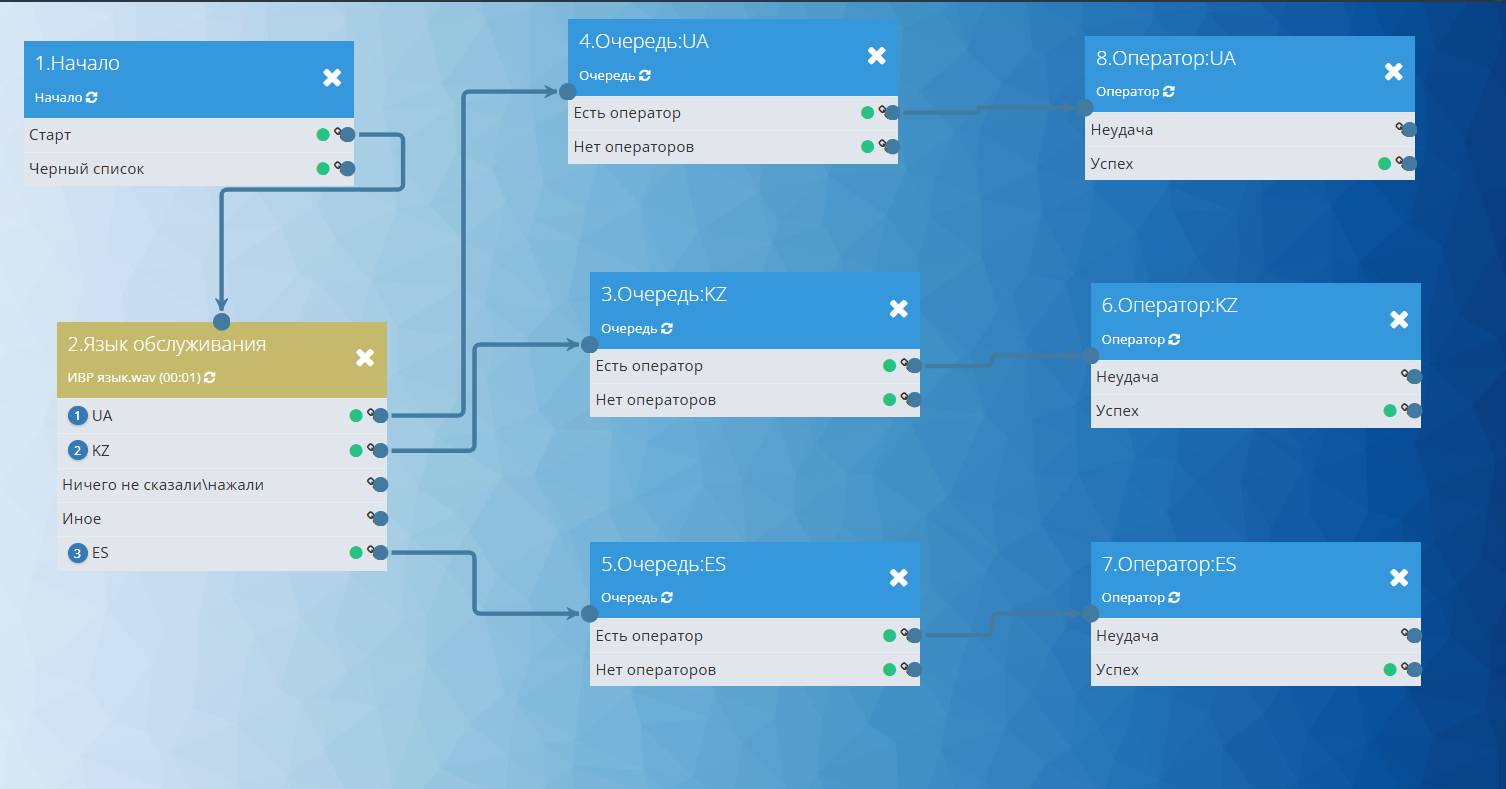
Ważne! Nie zapomnij w ustawieniach klocka „Kolejka” ustawić pliku audio oczekiwania i wskazać kierunek, dokąd ma trafić połączenie.
To najprostszy scenariusz routingu IVR, który w razie potrzeby można rozbudowywać, łącząc inne klocki i warunki.
Przypadek 3. Przekierowanie do konkretnego agenta
Jeśli trzeba przekierować połączenie do konkretnego specjalisty (na przykład Twojego klienta VIP), w skrypcie wskaż potrzebnego managera w klocku „Agent”.
To łatwo skonfigurować za pomocą list klientów. Utwórz listę z numerami i podłącz ją do klocka „Sprawdzenie numeru”. Jeśli numer znajduje się na liście – połączenie zostanie przekierowane do wybranego agenta. Takie rozdzielenie pozwala zapewnić wysoki poziom obsługi klientów premium.
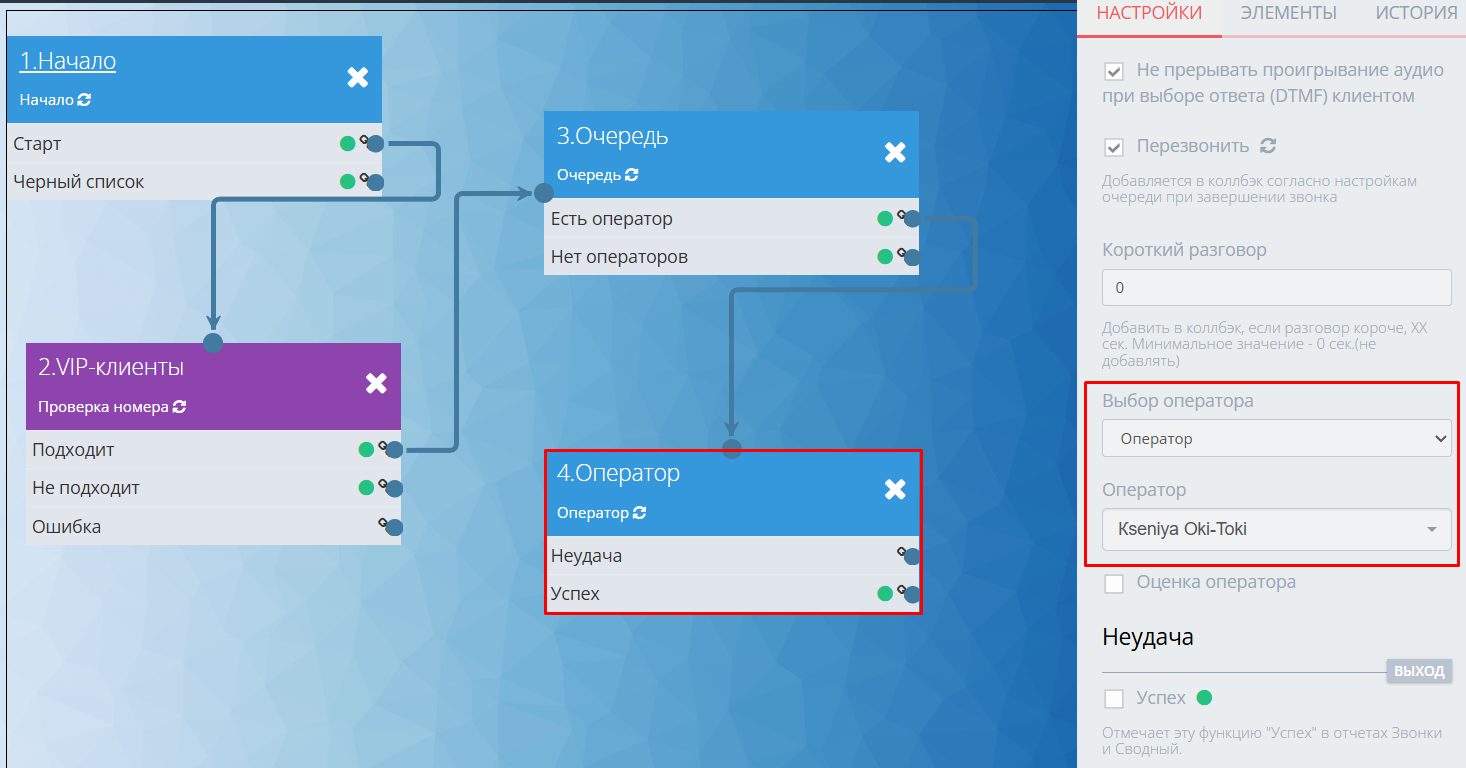
Podobny scenariusz można zastosować w pracy z „trudnymi” klientami. Po weryfikacji połączenia będą trafiać wyłącznie do najbardziej doświadczonych i odpornych na stres agentów.
Możliwych wariantów list może być mnóstwo — wszystko zależy bezpośrednio od przypadku użycia i wyobraźni.
Priorytetowość agentów
Rozdzielać połączenia w Oki-Toki można za pomocą priorytetów. Przypisując agentów do kolejki lub dialera, wybierz poziom priorytetu od 1 do 10.
Gdzie 1 oznacza, że połączenia napływają z najmniejszą intensywnością, a 10 — z największą. Jeśli ustawisz 0, połączenia przychodzące nie będą napływać, a agent będzie mógł wykonywać wyłącznie połączenia wychodzące.
Funkcja będzie przydatna w zespołach o różnym poziomie przygotowania: na przykład wyższy — dla doświadczonych agentów, niższy — dla nowicjuszy. A jeśli agenci są przypisani do kilku dialerów i kolejek, właściwe ustawienie priorytetów pomoże zbalansować obciążenie.
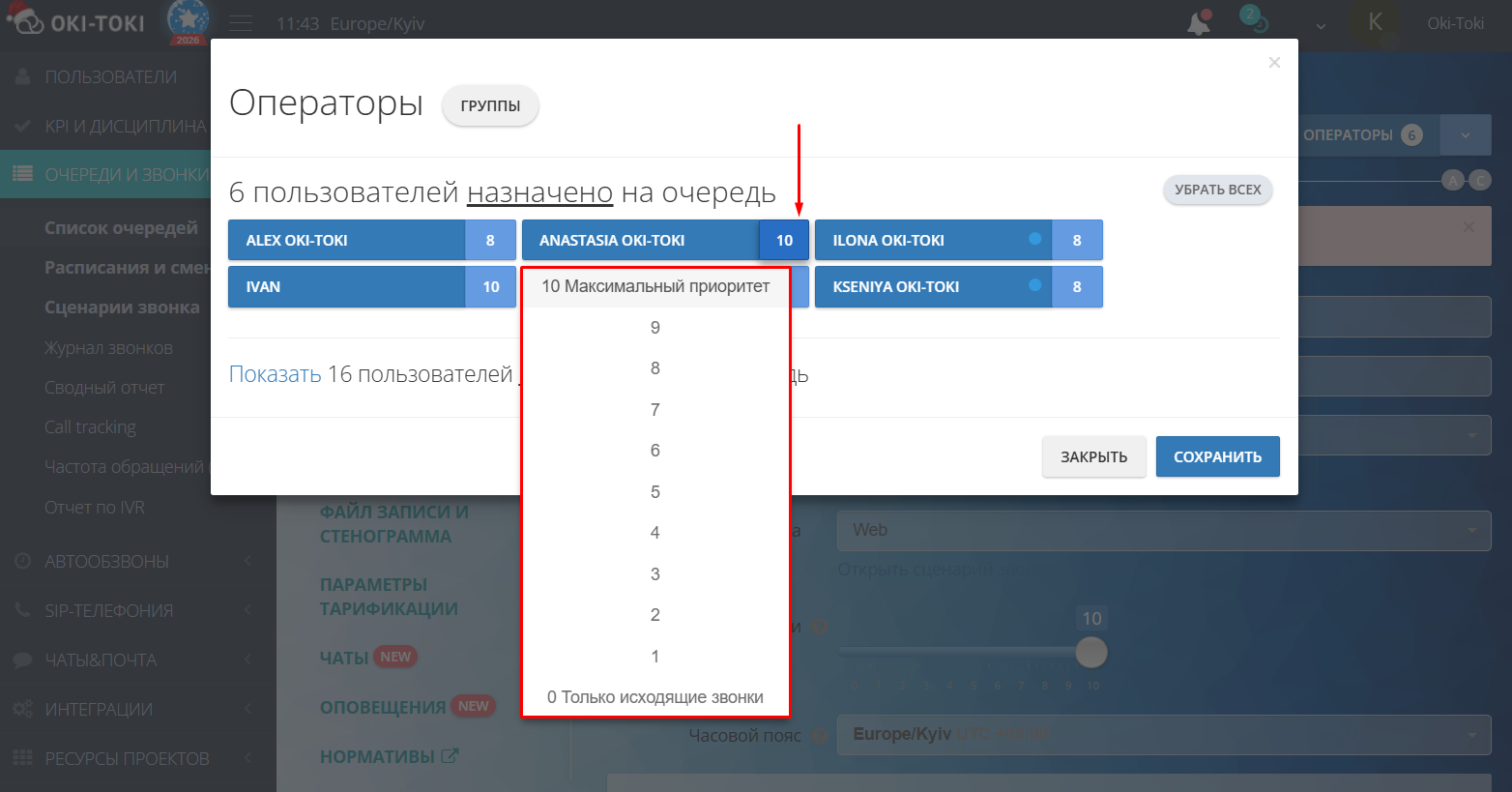
W Oki-Toki można tworzyć własne unikalne skrypty i łączyć różne podejścia. Łącząc sprawną routing z priorytetami i sticky agent, można stworzyć wygodną i efektywną obsługę połączeń. W efekcie klienci otrzymują indywidualne podejście, a zespół — stabilny i zrozumiały proces pracy.