W call-centerze wiele zadań związanych jest z przekazywaniem danych lub wysyłaniem powiadomień do innych systemów. Ważne, aby informacje szybko były przekazywane dalej – do CRM, zespołu czy innych serwisów. Jeśli robić to ręcznie, część danych można łatwo przeoczyć. Aby zautomatyzować ten proces, w Oki-Toki są zdarzenia i integracje. W artykule omówimy zasadę działania, ustawienia i przydatne przypadki użycia dla call-centerów.
- Co to są zdarzenia i po co są potrzebne?
- Jak system wie, kiedy działać?
- Integracje w Oki-Toki: co dzieje się po zdarzeniu?
- Jak skonfigurować Webhook w Oki-Toki?
- Jak skonfigurować zdarzenia w Oki-Toki?
- Przypadki wysyłania powiadomień do Telegram
- Przypadek wysyłania do Discord
- Przypadek wysyłania Mail SMTP
- Monitoring działania zdarzeń i integracji
Co to są zdarzenia i po co są potrzebne?
Zdarzenie w Oki-Toki to to, co się dzieje w systemie, nowy wpis w naszej bazie danych. Na przykład: zakończenie rozmowy, zmiana statusu agenta, odpowiedź klienta na pytanie, naruszenie dyscyplinarne itp.
Do automatyzacji procesu musi być połączenie: zdarzenie → integracja. Na podstawie ustalonych warunków system reaguje na konkretne zdarzenie, a integracja wykonuje działanie – wewnętrzne lub zewnętrzne.
Jak system wie, kiedy działać?
Warunki wyzwalania określają, w jakiej konkretniej sytuacji powinno być wykonane działanie.
Może to być:
- określona funkcja rozmowy;
- wynik zakończenia zadania;
- zmiana statusu;
- odpowiedź na konkretny pytanie ankiety;
- wyzwolenie reguły analizy mowy;
- naruszenie KPI itd.
Każdy z tych warunków może stać się wyzwalaczem — regułą, która określa, że w tej sytuacji zdarzenie powinno uruchomić dalsze działanie.
Integracje w Oki-Toki: co dzieje się po zdarzeniu?
Integracja — to sposób „zaprzyjaźnienia” serwisów ze sobą, dla wymiany danych. Istnieją różne sposoby interakcji systemów, na przykład:
- Zapytania API — jedna platforma odwołuje się do drugiej przez API, gdy potrzebuje danych;
- Webhook — wysyła dane, gdy występuje określone zdarzenie;
- Gotowe integracje — to szablony do łączenia z serwisami z minimalnymi ustawieniami.
- Integracja plikowa — wymiana danych przez pliki, na przykład eksport audio do Google Drive.
W Oki-Toki są dwa kierunki integracji:
- Wewnętrzne — działają w ramach platformy Oki-Toki. System może automatycznie dodawać lub usuwać zadania z dialerów, zarządzać listami, użytkownikami itd.
- Zewnętrzne — to połączenie Oki-Toki z zewnętrznymi serwisami. Można wysyłać wyniki rozmów, odpowiedzi klientów, statusy zadań i inne informacje do systemów CRM, komunikatorów, serwisów analitycznych itd.
Integracje zapewniają przekazywanie danych lub uruchamianie procesów, zarówno w Oki-Toki, jak i poza nią.
Jak skonfigurować Webhook w Oki-Toki?
Webhook — to jeden ze sposobów wymiany danych. Gdy następuje zdarzenie, system automatycznie wysyła żądanie HTTP do innego systemu.
Strona przyjmująca powinna obsługiwać odbiór zewnętrznych zapytań — przez otwarte API lub przychodzący Webhook.
Aby skonfigurować w Oki-Toki, utwórz nową integrację typu “Webhook” w sekcji “Zewnętrzne zasoby” i wypełnij parametry w formularzu:
- Nazwa — dowolna, która ułatwi znalezienie integracji na liście;
- URL — wprowadź adres (endpoint), który dostarczyła strona zewnętrzna. Na ten adres będą wysyłane dane;
- Metoda przekazywania danych — najczęściej używane POST, lecz należy kierować się wymaganiami strony przyjmującej;
- Ogólne parametry zapytań — stałe, dane, które są takie same dla wszystkich zdarzeń. Na przykład, token API, chat_id (dla Telegram) lub inne wartości, które zawsze muszą być przekazywane.
- Nagłówki — to dodatkowe dane, które pomagają innemu systemowi zrozumieć, kto wysłał zapytanie i jak go przetworzyć. Na przykład, Authorization — token dostępu, source — skąd pochodzą dane lub inne techniczne etykiety. Jeżeli usługa nie wymaga specjalnych nagłówków, tę sekcję można zostawić pustą.
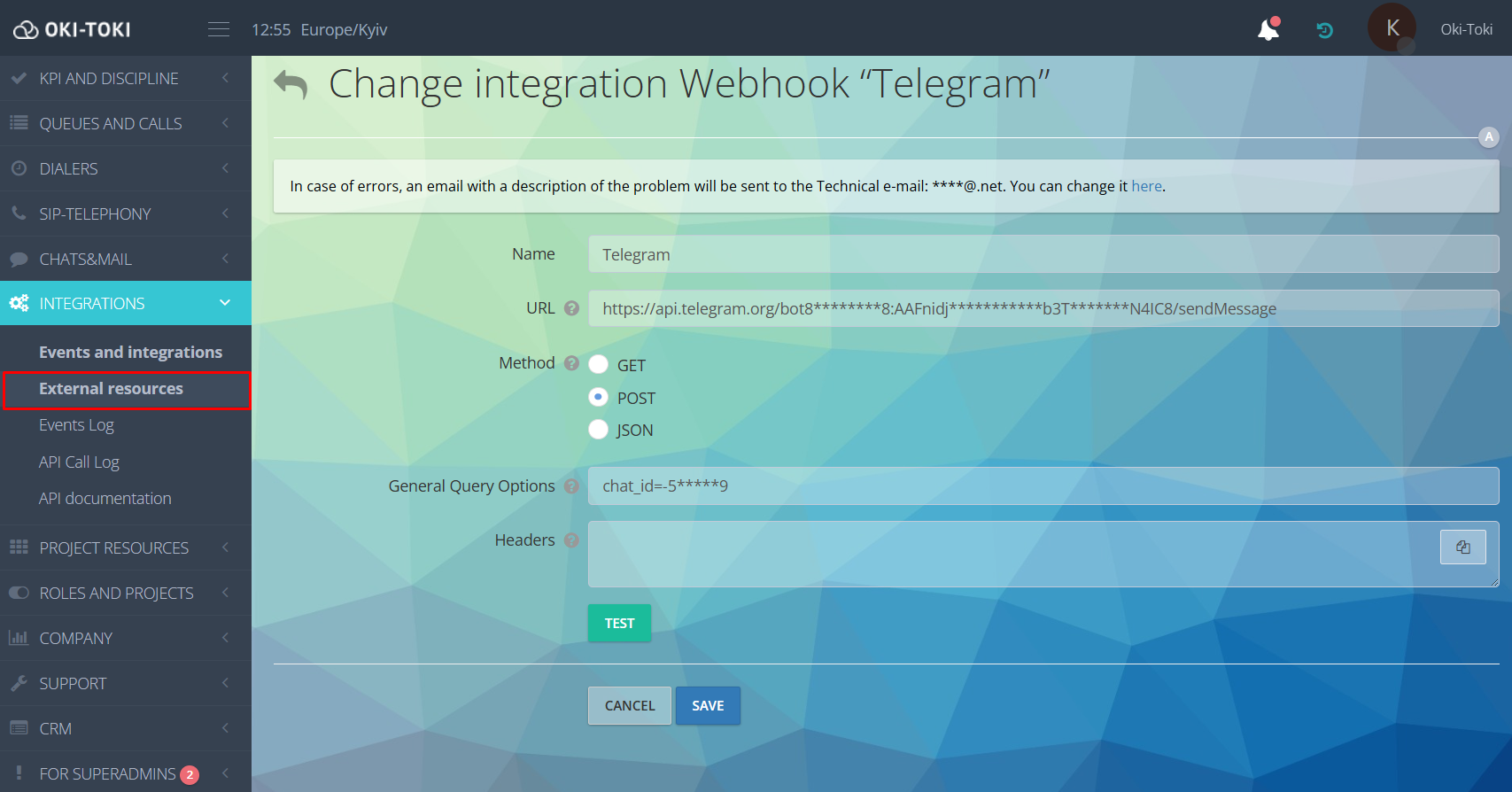
Naciśnij przycisk “Test”, aby sprawdzić poprawność ustawień. Jeśli wszystko jest poprawnie wypełnione i usługa jest dostępna, zapytanie zostanie wykonane pomyślnie.
Do przekazywania danych pozostaje tylko wybrać utworzony Webhook podczas konfigurowania zdarzenia (Krok 3).
Jak skonfigurować zdarzenia w Oki-Toki?
Konfiguracja wykonuje się poprzez utworzenie powiązania zdarzenia z integracją w sekcji “Zdarzenia i integracje”. Aby rozpocząć pracę, naciśnij przycisk “Utwórz”.
Dalej omówimy główne kroki.
Krok 1. Nazwa i aktywacja zdarzenia
W polu “Nazwa” wskaż, do czego używane jest to zdarzenie. Nazwa powinna być zrozumiała i odzwierciedlać logikę działania.
Przełącznik “Włączony” odpowiada za aktywność. Jeśli jest włączony, system zacznie przetwarzać zdarzenia zaraz po zapisaniu.
Krok 2. Wybór typu zdarzenia
Pole “Typ zdarzenia” określa, kiedy będzie uruchamiana weryfikacja warunków i jakie dane można wykorzystać dalej.
Typy zdarzeń:
- Funkcja rozmowy — wszystko, co dzieje się z rozmową: rozpoczęła się, zakończyła, udało się dodzwonić czy nie, przerwano itd.;
- Status użytkownika — zmiana statusu na stanowisku, na przykład, agent “Odszedł” na szkolenie, obiad itd.;
- Status zadania — zmiana statusu zadania dialera: sukces, niepowodzenie, anulowanie, w kolejce;
- Raport dyscyplinarny — agent naruszył KPI;
- Zmiana listy — została dodana lub usunięta wartość;
- Auto-agent — coś się stało w scenariuszu auto-agenta: nie rozpoznano odpowiedzi lub danych, potrzebne potwierdzenie, prośba o oddzwonienie;
- Analiza mowy — w rozmowie zabrzmiała określonafraza lub zadziałał warunek.
- Naruszenie zmiany — operator odbiega od harmonogramu: spóźnił się, wyszedł wcześniej, nie pojawił się na zmianie.
- Kwoty — osiągnięto lub przekroczono ustawiony limit.
Od wybranego typu zdarzenia zależy:
- jakie parametry będą dostępne w warunkach wyzwolenia;
- jakie dane można przekazać do integracji;
- jakie działania system będzie mógł wykonać dalej.
Dlatego przy ustawieniach należy kierować się tym, jaki cel chcesz osiągnąć i jakie dane chcesz uzyskać.
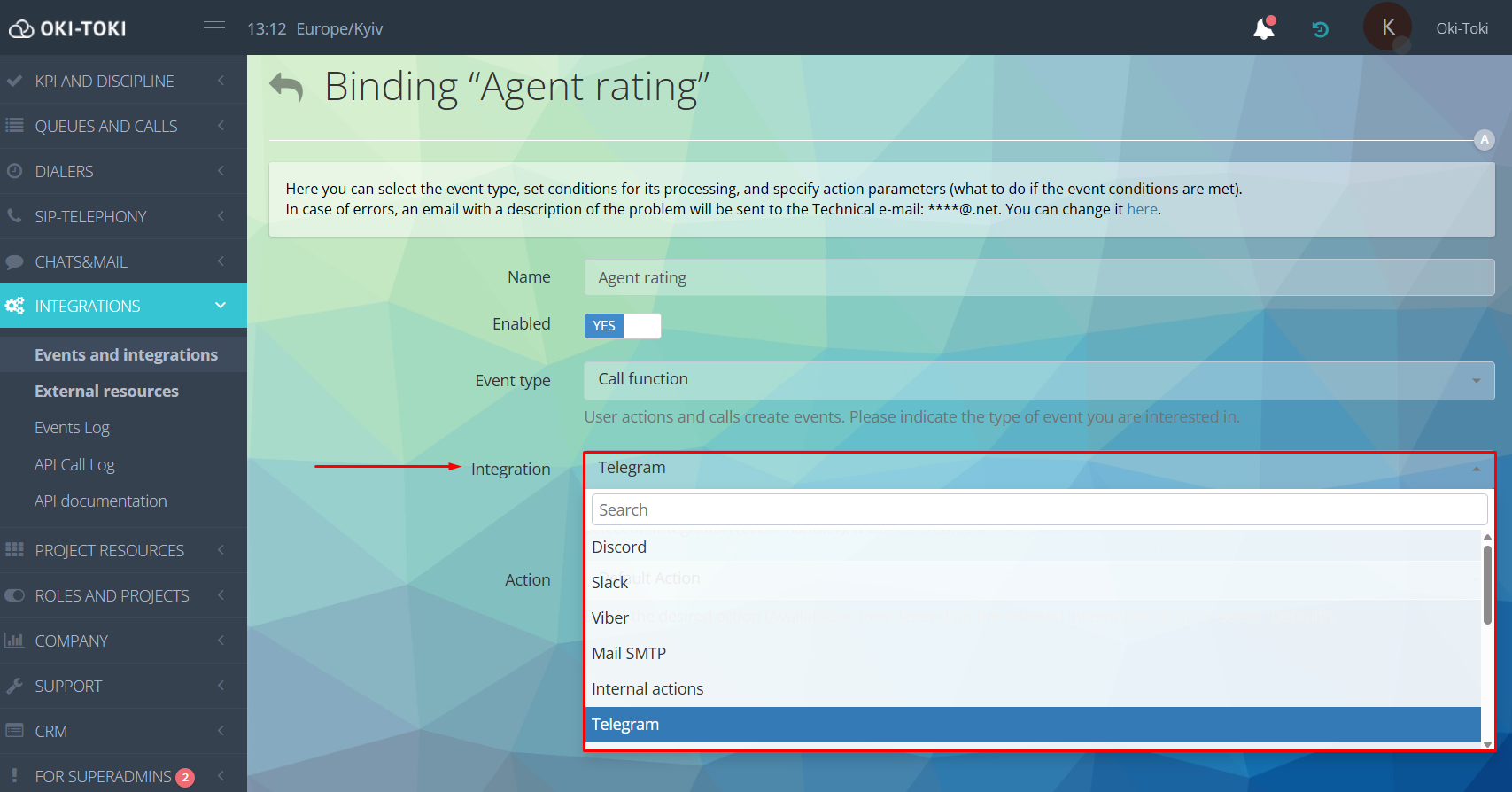
Krok 3. Wybór integracji (Webhook)
Integracja działa jako procesor zdarzeń i określa, dokąd i jakie dane zostaną przesłane.
W zależności od zadania Oki-Toki może wysłać powiadomienie do Telegram, Slack lub Discord, przesłać email poprzez Mail SMTP lub przekazać dane do Kommo CRM itd.
Wysyłanie wiadomości jest możliwe do WhatsApp i Viber, ale połączenie działa tylko przez biznesowe API. Wymaga to rejestracji i potwierdzenia firmy na oficjalnej platformie biznesowej.
Wybraną wcześniej utworzoną integrację można wybrać z rozwijanego menu.
Krok 4. Warunki wyzwolenia
Tutaj można określić reguły dla wyzwalania zdarzenia.
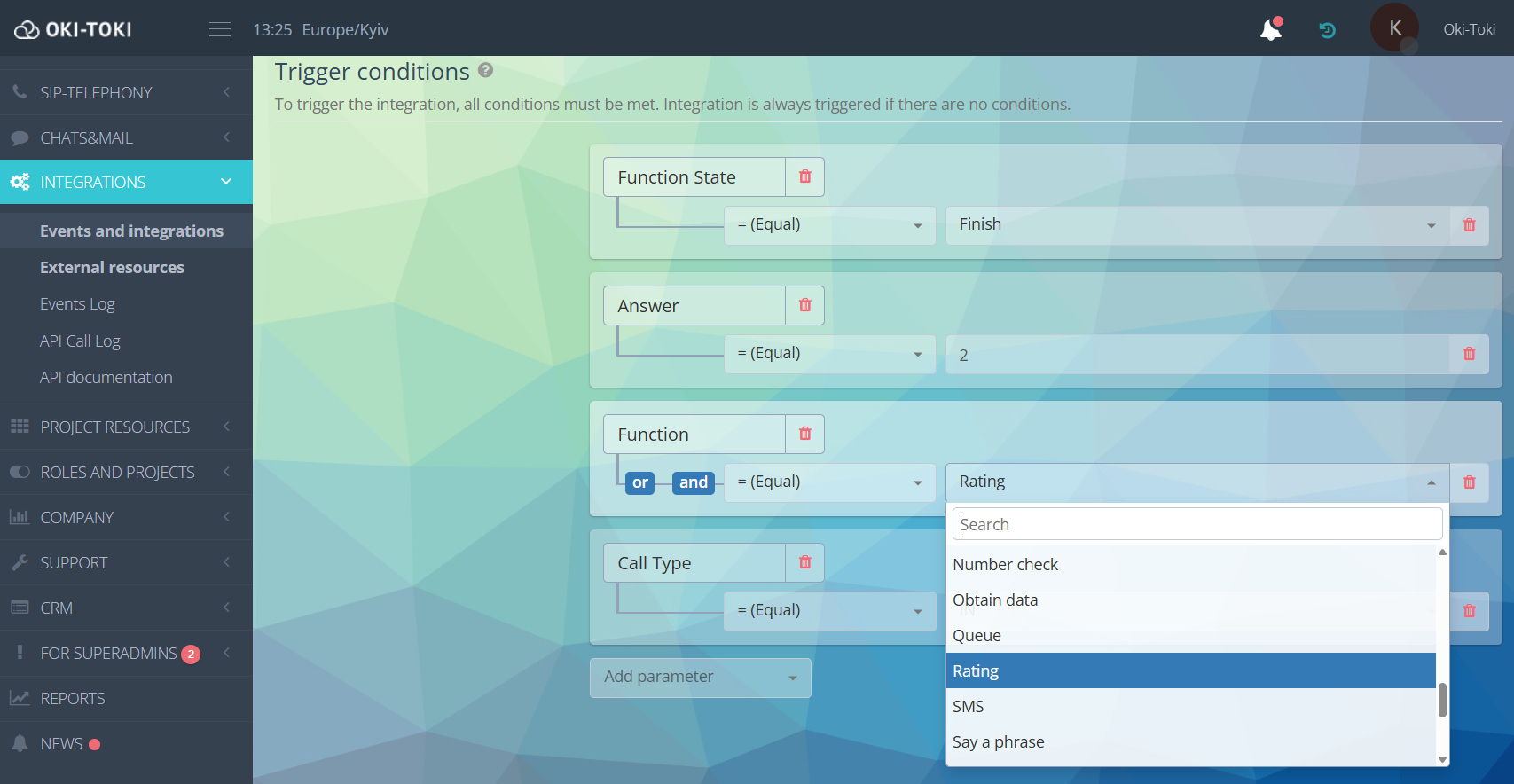
Dla każdego typu zdarzenia istnieje własna lista parametrów i wartości, z których należy utworzyć wyzwalacz.
Domyślnie — określasz parametry i wartości, jeśli warunki są spełnione — zdarzenie zostaje wyzwolone.
Do parametrów można dodać warunki logiczne:
- “Oraz” — wszystkie warunki muszą być spełnione jednocześnie.
- “LUB” — wystarczy spełnienie jednego z warunków. Na przykład, jeśli potrzebujesz wysyłać powiadomienie do Telegram z niską oceną pracy agenta, możesz określić ocenę 2 lub 3. Zdarzenie zostanie wyzwolone przy wyborze którejkolwiek z tych ocen.
- “Równe” — zdarzenie zostanie wyzwolone tylko przy dokładnym dopasowaniu wartości, na przykład, odpowiedź w IVR równa 2 — wyzwalacz zadziała tylko przy naciśnięciu przycisku 2.
- “Nierówne” — zdarzenie zostaje wyzwolone we wszystkich przypadkach oprócz określonej wartości. Na przykład, odpowiedź w IVR nie równa się 2 — wyzwalacz zadziała przy każdym wyborze oprócz przycisku 2.
Dla parametrów związanych z czasem — Czas połączenia (długość rozmowy), Czas oczekiwania (czas oczekiwania), a także Liczba prób (ilość prób) — dostępne są nie tylko wartości “równe/nierówne”, ale także “więcej/mniej”. To daje możliwość określenia potrzebnego zakresu.
Z większością parametrów wszystko jest jasne — wybiera się typ, kolejkę, dialer, scenariusz rozmowy lub użytkownika. Ale są kilka, na które warto zwrócić uwagę:
- Funkcja — funkcja rozmowy. Wybór funkcji jest potrzebny, aby określić, w której części rozmowy powinna zadziałać integracja. Na przykład, można wybrać kostki scenariusza Początek, Kolejka, Harmonogram, Połączenie z agentem lub funkcje Wstrzymanie, Przekierowanie itd.
- Stan funkcji (Stan funkcji) — każda funkcja przechodzi przez cztery stany “Start”, “Połącz”, “Stop”, “Zakończ”. Wybór wartości określa moment wyzwolenia zdarzenia. Najczęściej używane są “Połącz” (moment połączenia) lub “Zakończ” (pełne zakończenie funkcji), ponieważ właśnie na tych etapach już dostępne są główne dane rozmowy. “Start” — nadaje się do zdarzeń, gdy potrzebujesz otrzymać dane w momencie rozpoczęcia pracy nowej funkcji, na przykład — tworzenie konferencji, umieszczanie klienta na wstrzymaniu, przekierowanie do innego agenta.
W ten sposób najpierw wybierasz funkcję rozmowy (Funkcja), a następnie — moment wewnątrz niej (Stan funkcji). Jeśli wartość Stan funkcji nie zostanie określona, zamiast jednego powiadomienia otrzymasz od razu cztery.
- Flaga sukcesu (Flaga sukcesu) — każda funkcja w Oki-Toki kończy się sukcesem lub niepowodzeniem. Wybór wartości bezpośrednio zależy od tego, co Cię interesuje — poprawnie wykonane działania lub odwrotnie, problematyczne przypadki.
Gdy warunki są spełnione — integracja jest uruchamiana. Jeśli nie — działanie nie zachodzi.
Ważne! Jeśli warunki nie są określone, integracja będzie działać przy każdym wybranym zdarzeniu.
Krok 5. Konfiguracja parametrów działania
W bloku “Parametry działania” są określane wartości ze zdarzenia, które należy przekazać dalej lub użyć w pracy integracji.
Lista parametrów zależy od wybranego typu zdarzenia i integracji.
Dla powiadomienia w Telegram i Discord
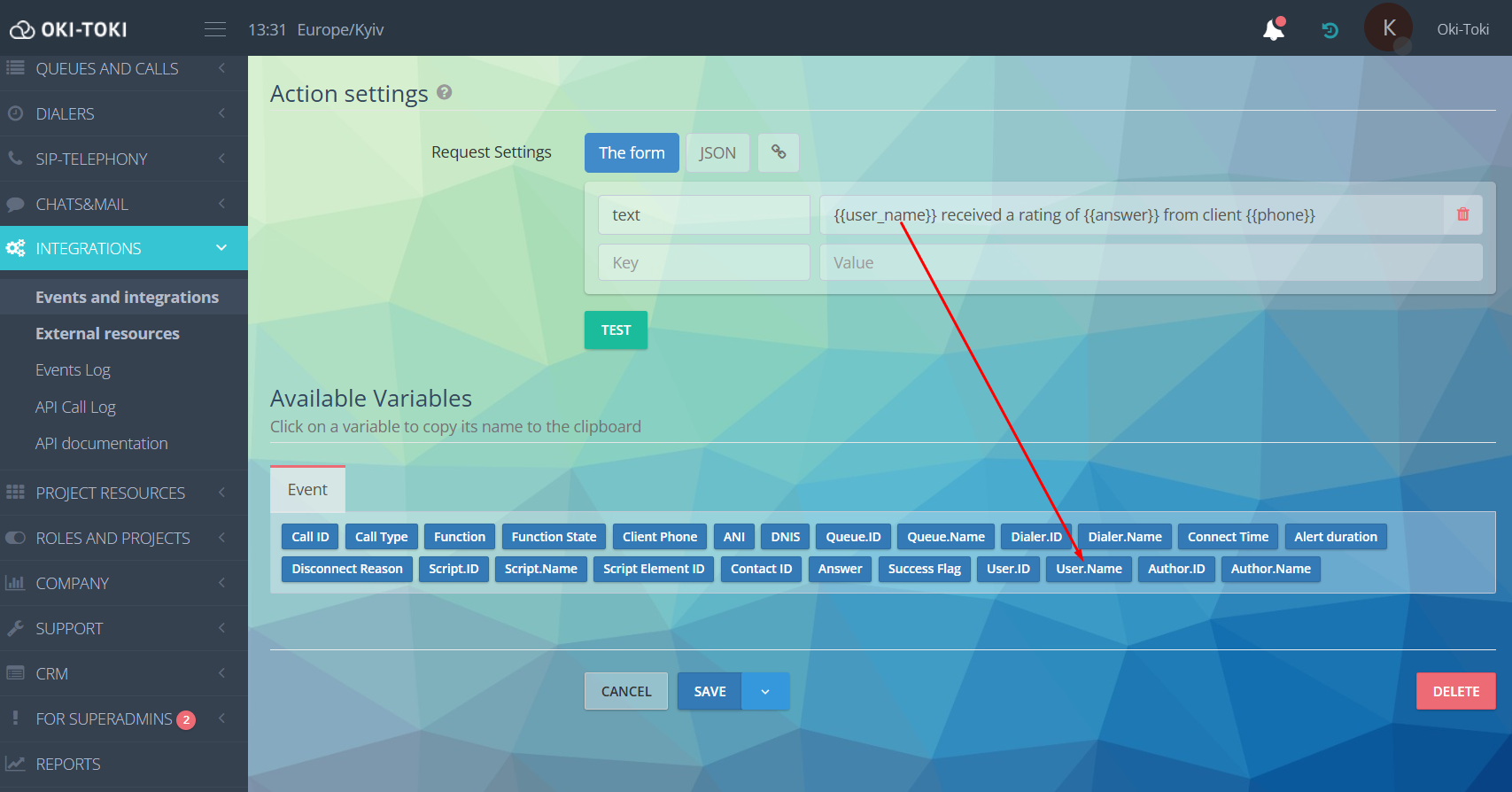
Parametry są określane w formie (klucz i wartość) lub w edytorze JSON.
Na przykład:
- dla formy: klucz — text, wartość: {{user_name}} otrzymał ocenę {{answer}} od klienta {{phone}};
- JSON: {„text”:„{{user_name}} otrzymał ocenę {{answer}} od klienta {{phone}}”};
Do Telegram przyjdzie wiadomość: Ksenia Oki-Toki otrzymała ocenę 4 od klienta *********333.
Jeśli podobna wiadomość ma być wysłana do Discord, należy użyć klucza — “content”. Format wartości pozostaje niezmieniony — dowolny tekst i zmienne.
Dla powiadomienia na pocztę
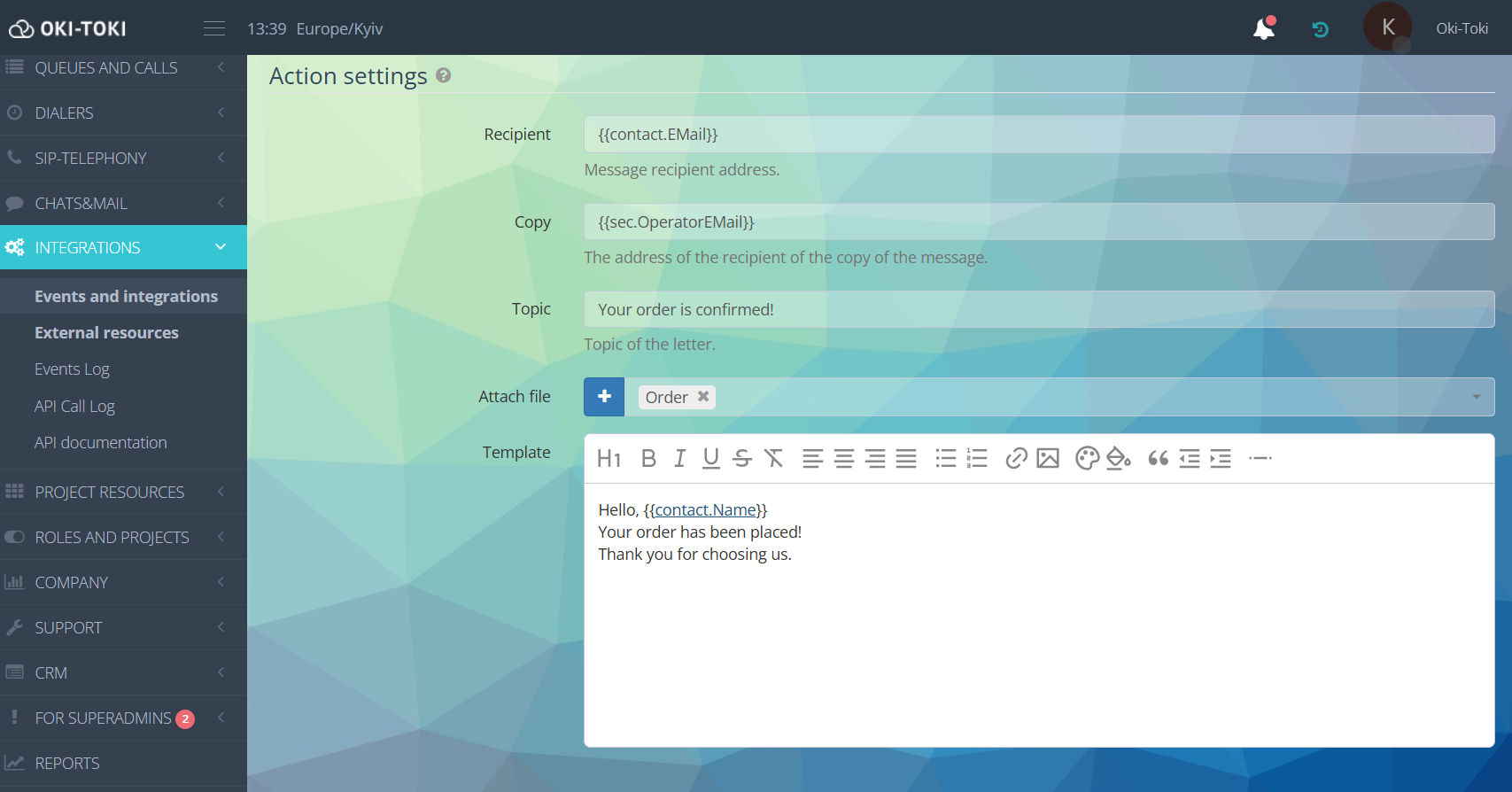
Należy wypełnić formularz pocztowy.
W polu “Odbiorca” wskaż zmienną — na przykład pole kontaktu CRM, w którym zapisany jest e-mail klienta. Poprawny format zmiennej skopiuj z listy na dole strony.
Pole “Kopia” można wypełnić statycznie. Na przykład, jeśli klientowi wysyłany jest kontrakt, to kopia listu od razu przekazywana jest do departamentu prawnego lub finansowego. Aby wysłać list do agenta, który odebrał rozmowę, wstaw w polu zmienną {{sec.OperatorEMail}}.
W szablon wprowadź tekst i zmienne do podstawienia danych. Jeśli potrzebujesz wysłać dodatkowe pliki — załącz załącznik.
Krok 6. Zapisanie ustawień i weryfikacja
Po wypełnieniu wszystkich pól zapisz powiązanie. Aby sprawdzić — naciśnij przycisk “Testuj”. Do komunikatora lub na pocztę przyjdzie testowe powiadomienie, a w Oki-Toki wyświetli się pasek z kodem 200, co oznacza pomyślną wysyłkę żądania.
Ważne! W zdarzeniu testowym rzeczywiste dane nie są podstawiane, więc zmienne będą wyświetlane bez wartości.
Przypadki wysyłania powiadomień do Telegram
Najpierw trzeba skonfigurować integrację z Telegram. Jak ją utworzyć, przeczytaj w artykule Integracja chat bota z Telegram. Następnie omówimy konfiguracje dla każdego zdarzenia oddzielnie.
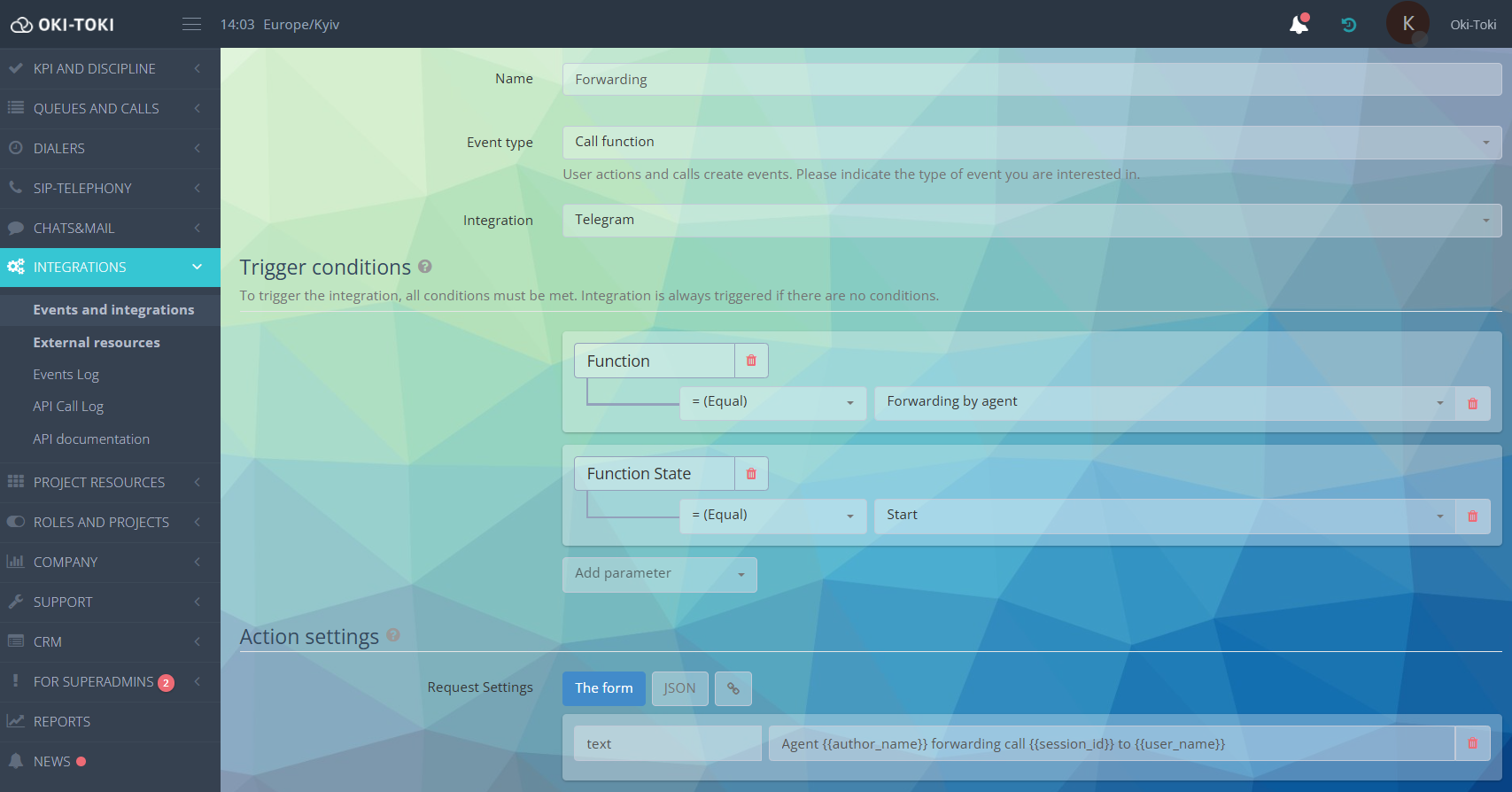
Przypadek 3: Przekierowanie rozmowy
Typ integracji: Funkcja rozmowy
Warunki wyzwalania: ustawiają się na podobieństwo jak w konferencji:
- Funkcja — Przekierowanie przez agenta;
- Stan funkcji — Start;
Zdarzenie zadziała przy naciśnięciu przycisku “Przekierowanie” na stanowisku agenta. Jeśli potrzebujesz śledzić przekierowania w sposób szczegółowy — uzupełnij warunki parametrami Typ rozmowy, ID Kolejki / Dialera, ID Użytkownika.
Parametry działania:
- klucz — text;
- wartość: agent {{author_name}} przekierował rozmowę {{session_id}} na agenta {{user_name}}.
Przypadek 5: NEW! Zmiana statusu dialera
Typ integracji: Status dialera
Warunki wyzwalania:
- ID dialera — wybierz potrzebny dialer z rozwijanej listy. Jeśli ten parametr nie jest ustalony, powiadomienia o zmianie statusu będą przychodzić o wszystkich dialerach, do których ma dostęp użytkownik;
- ID statusu — można wybrać jeden status lub kilka (warunek “LUB”) z listy. Na przykład, brak agentów lub brak zadań w dialerze itd.
Parametry działania:
- klucz — text;
- wartość: {{dialer_name}} {{status_name}}.
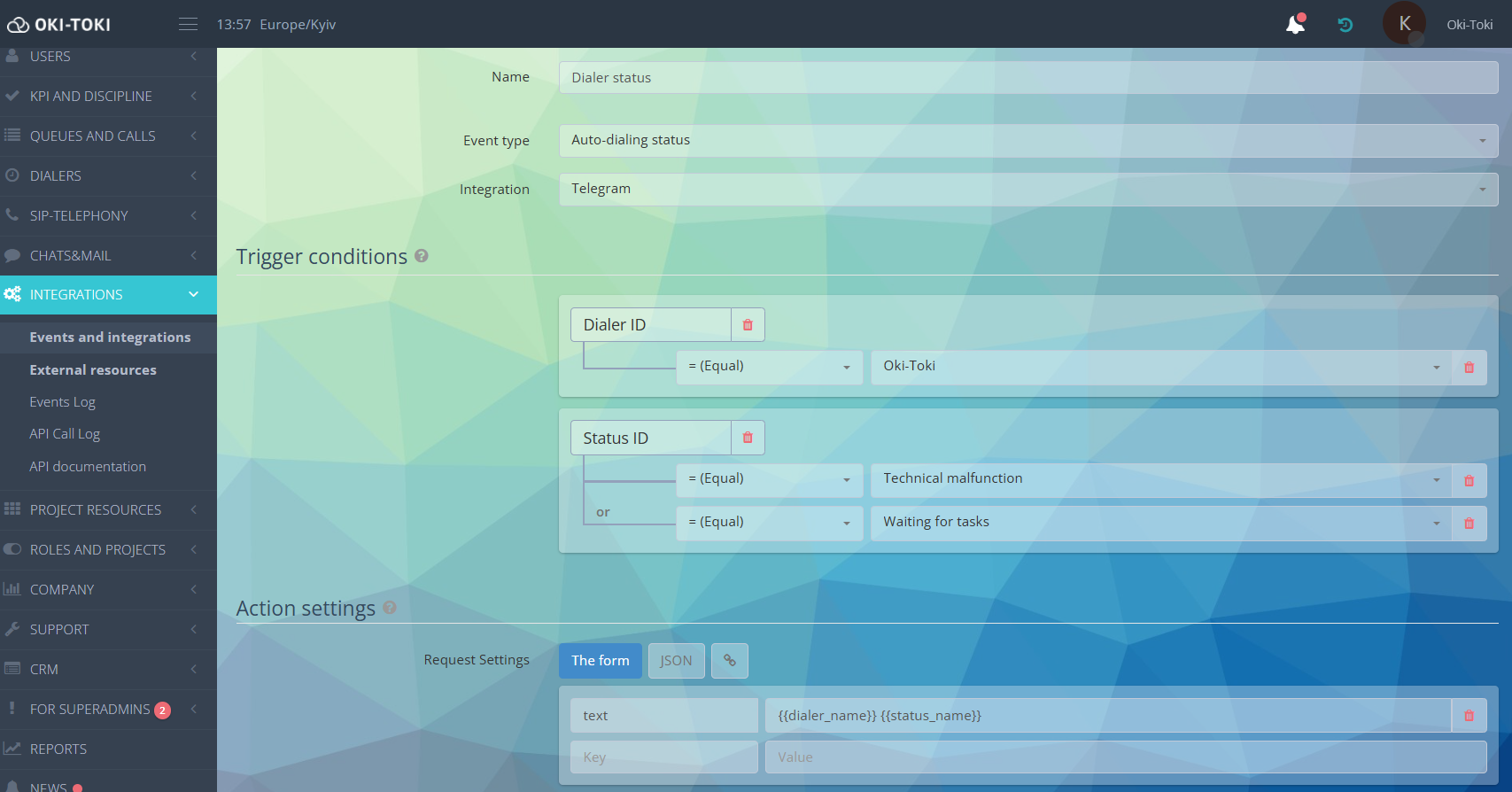
W ten sposób będziesz wiedzieć, jeśli dialer został wyłączony ręcznie, zatrzymał się z powodu awarii technicznej itd.
Przypadek wysyłania do Discord
Przypadek wysyłania Mail SMTP
Monitoring działania zdarzeń i integracji
Aby upewnić się, że zdarzenia działają na czas, a dane są przekazywane bez błędów, jest dostępny Dziennik zdarzeń. To szczegółowa “historia” działania zdarzeń, dla każdego przypadku widać:
-
- Co się stało: jakie dokładnie zdarzenie zarejestrował system i która integracja została uruchomiona w odpowiedzi;
- Kiedy: dokładna data i czas;
- Wynik: status przetwarzania (wszystko przeszło pomyślnie czy wystąpił błąd) i ile czasu to zajęło;
- Szczegóły: jakie dokładnie dane przekazało zdarzenie (Dane zdarzenia) i co otrzymała integracja (Dane integracji);
- Działania: ponowna wysyłka nieudanych zdarzeń bezpośrednio z raportu.
Dla wygodnego wyszukiwania użyj filtrów. Zdarzenia można sortować według:
- czasu (okresu);
- nazwy lub typu zdarzenia;
- statusu (sukces/niepowodzenie);
- numeru zdarzenia.
NEW! Do raportu dodano wyszukiwanie według danych zdarzenia. Teraz potrzebne zdarzenie można znaleźć po numerze telefonu lub ID rozmowy — wystarczy wprowadzić wartość w pasek wyszukiwania.
Zdarzenia i integracje — nie są uniwersalnym rozwiązaniem dla wszystkich procesów, ale to funkcjonalne narzędzie do automatyzacji codziennych zadań. Spróbuj zacząć od jednego prostego przypadku — na przykład powiadomienia o nieodebranych rozmowach lub niskiej ocenie agenta. Z czasem można rozszerzyć logikę i dodać inne scenariusze — dostosowane do potrzeb Twojego call-center.