
Dziennik połączeń to zdecydowanie najbardziej pożądany raport w Oki-Toki, ponieważ zawiera on wszystkie szczegółowe informacje o połączeniach. Wygodne filtry do wyboru parametrów, różne zakładki i intuicyjny interfejs pomogą łatwo odnaleźć się w raporcie. Opisaliśmy wszystkie możliwości „Dziennika połączeń”, aby praca z nim była wygodniejsza.
Jak przygotować raport
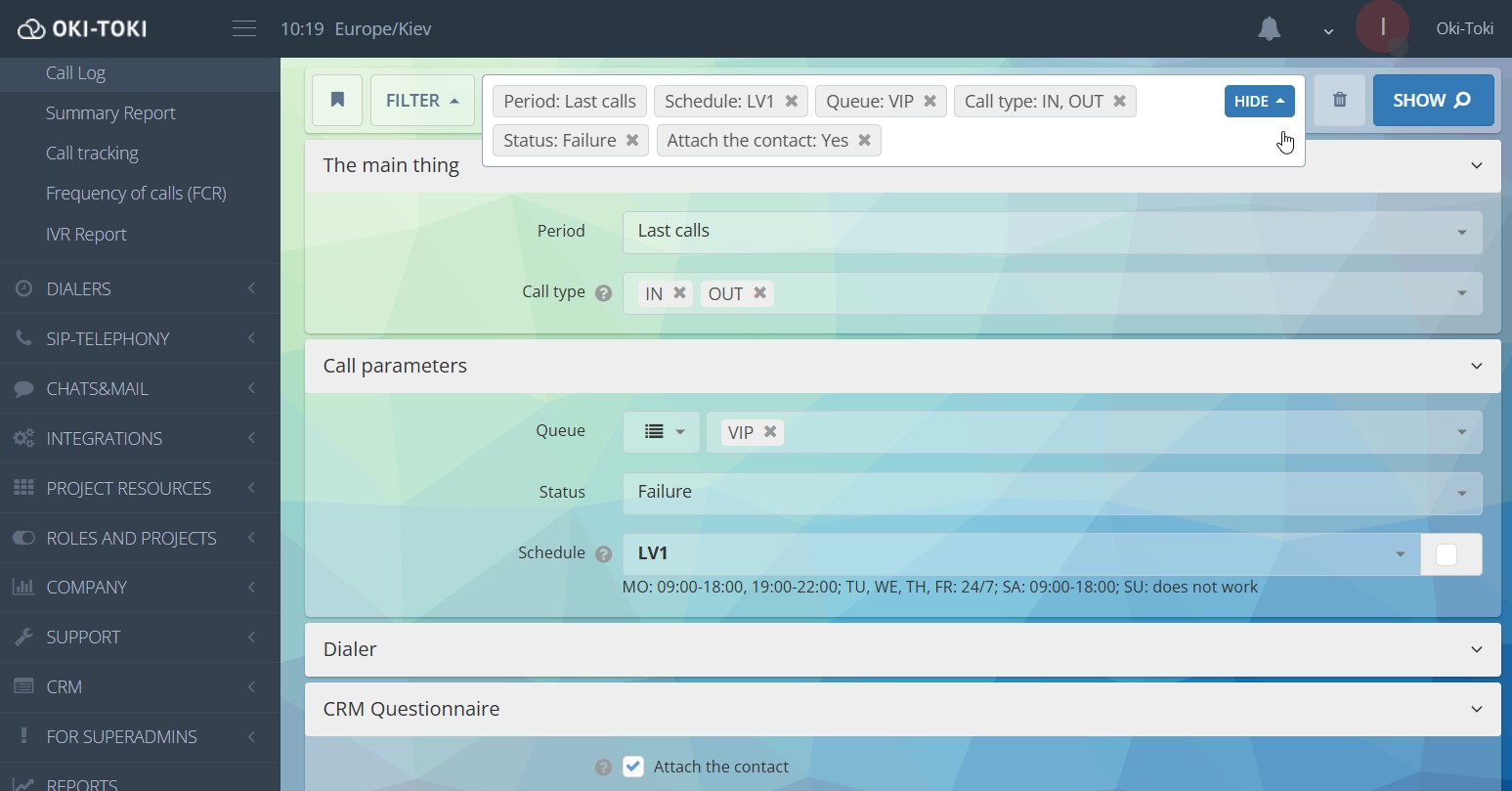
W Oki-Toki stworzyliśmy wiele możliwości do wyboru połączeń. Używając różnych filtrów można wybrać konkretne połączenia według określonych parametrów.
Główne filtry
- Okres – przedział czasowy połączeń: godzina, dzień, tydzień, miesiąc itp. Jeśli wybierzesz “Ostatnie połączenia” – lista zostanie ułożona od najnowszych do najstarszych.
- Typ połączenia – przychodzące, wychodzące, automatyczny dialer, callback lub wewnętrzne połączenia między operatorami.
- Wyszukiwanie według ID sesji, numeru telefonu lub numeru
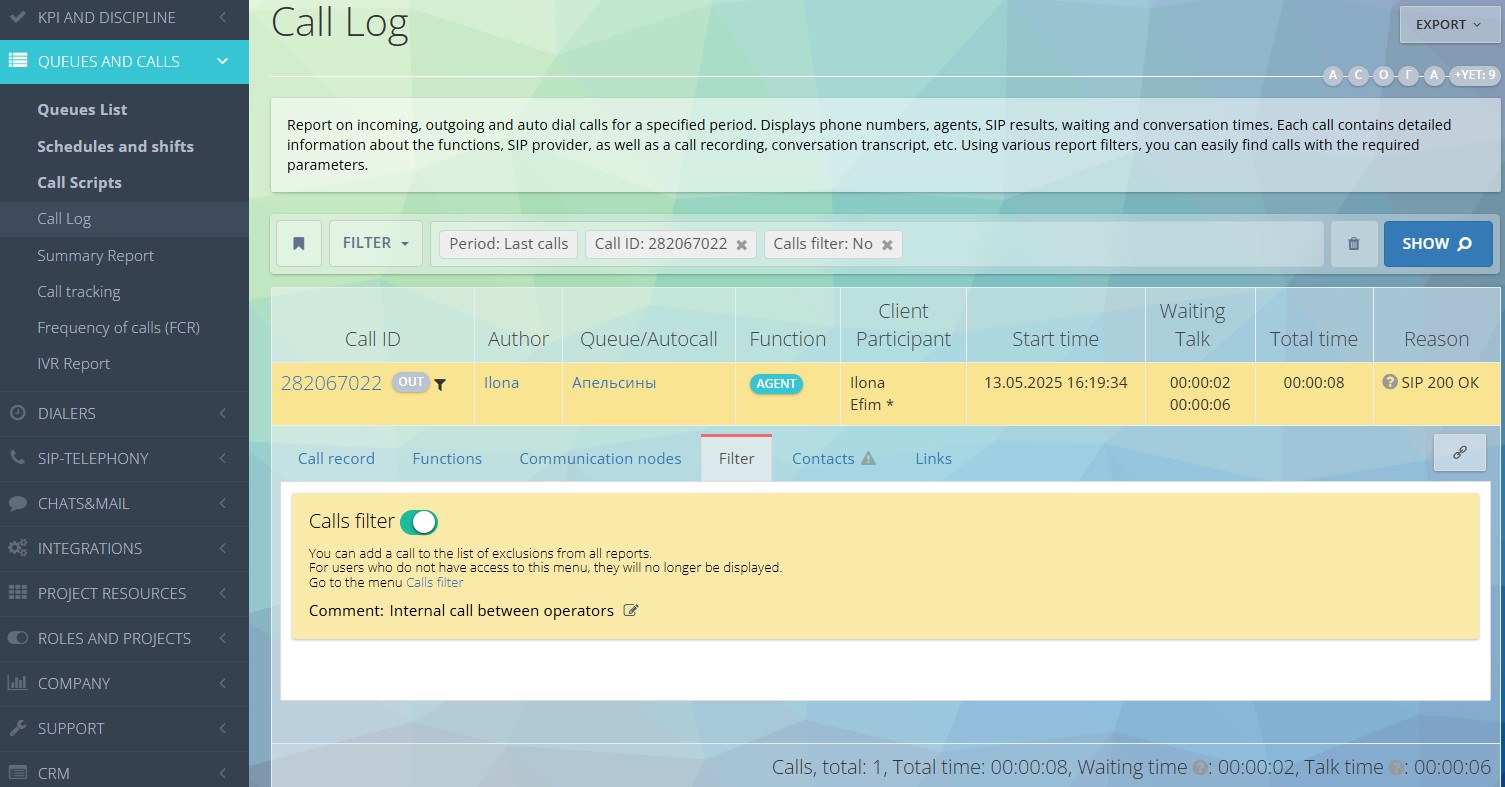
- ukrytegoFiltr połączeń – jeśli go wyłączysz, wszystkie ukryte połączenia zostaną wyświetlone w raporcie.
“Filtr połączeń” jest potrzebny do ukrycia nieprawidłowych, nieistotnych lub testowych połączeń, które nie są ważne dla raportowania w call center.
Parametry połączenia
- Kolejka – można wskazać konkretne kolejki wychodzących i przychodzących połączeń, można dokonać wyboru według projektów.
- Wynik SIP – wyświetlanie połączeń z konkretnymi odpowiedziami SIP, na przykład, z wewnętrznymi błędami po stronie dostawców.
- Status połączenia – udane lub nieudane.
- Zakończył połączenie – klient lub operator
- Harmonogram – można wskazać konkretny grafik pracy i znaleźć połączenia zrealizowane w określonym czasie. Lub odwrotnie, znaleźć połączenia poza harmonogramem.
Automatyczny dialer
- Numer importu – wybór według ID importu lub jego nazwy, na przykład jeśli potrzebny jest raport dotyczący konkretnej bazy numerów.
- Automatyczny dialer – można wskazać jeden dialer lub kilka, także można dokonać wyboru według projektów.
Jeśli podczas ładowania numerów wskazałeś dodatkowe pola, na przykład imię klienta, firmę, e-mail – możesz włączyć pole wyboru „Dołącz dodatkowe dane”, a informacja pojawi się w raporcie.
Formularz CRM
- Hashtagi – to etykiety w formularzu, które są „przypięte” do konkretnych odpowiedzi. Na przykład, wybierając tagi “automatyczna sekretarka”, “zadzwoń ponownie”, “zainteresowany”, można znaleźć te połączenia w Dzienniku połączeń.
- Dołącz dane CRM – ten checkbox przyłącza dane pól kontaktu i formularza do Dziennika połączeń. Po zbudowaniu raportu pojawi się nowa zakładka „Formularz” z wyświetleniem scenariusza operatora oraz wybranych pytań i odpowiedzi.
Scenariusz połączenia
Scenariusz połączenia jest używany dla linii przychodzącej lub z automatycznym dialerem (na przykład, z elementem IVR lub wysyłaniem SMS).
W tej sekcji można wybrać konkretny scenariusz, element i wyjście z niego. Na przykład, tylko te połączenia, w których odsłuchano wiadomość głosową i naciśnięto 1.
Użytkownik
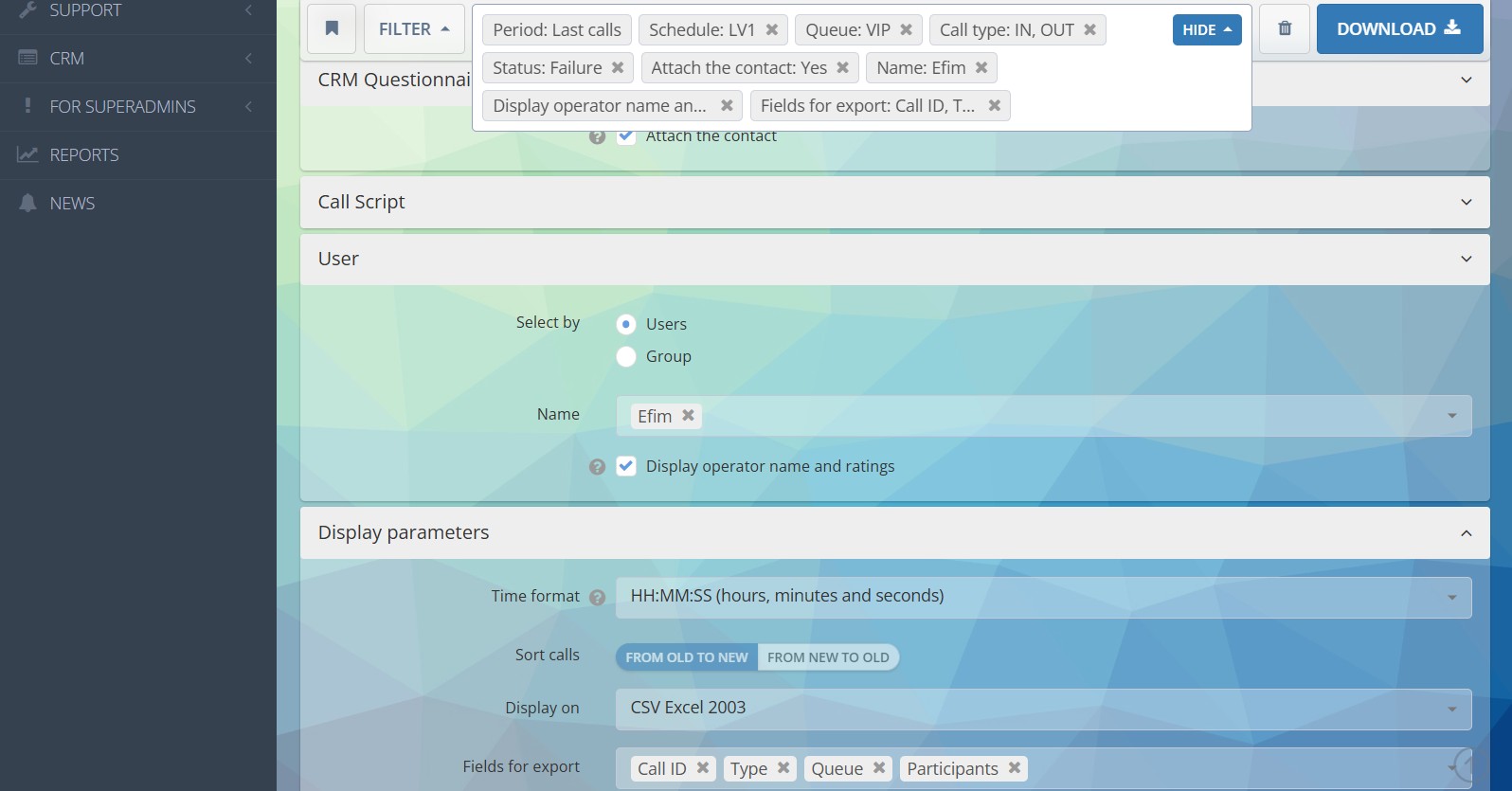
Tutaj można posortować połączenia konkretnych operatorów lub grup, a także wybrać sposób wyświetlania ocen.
- Ocena rozmowy – to normy kontroli w arkuszach oceny. O planach kontroli, kategoriach i wymaganiach KPI można przeczytać w oddzielnym artykule „Kontrola jakości call center”.
- Oceny operatora – to oceny, które klient przyznaje operatorom po rozmowie. Można wybrać konkretne (od 1 do 5) lub pokazać wszystkie razem.
Parametry wyświetlania
- Wybór formatu czasu – GG:MM:SS (godziny, minuty i sekundy), MMM:SS (minuty i sekundy) itd.
- Format wyświetlania – w interfejsie, HTML, CSV Excel, CSV Google Sheet lub eksport plików audio.
Co wyświetla się w raporcie?
Wybrałeś potrzebne filtry, wskazałeś parametry do wyszukania i nacisnąłeś przycisk „Pokaż”. Filtry zostaną zamocowane na górnym panelu i będą wyświetlane tylko te, które zostały przez Ciebie wybrane. Poniżej znajduje się historia połączeń, które odpowiadają wskazanym parametrom.
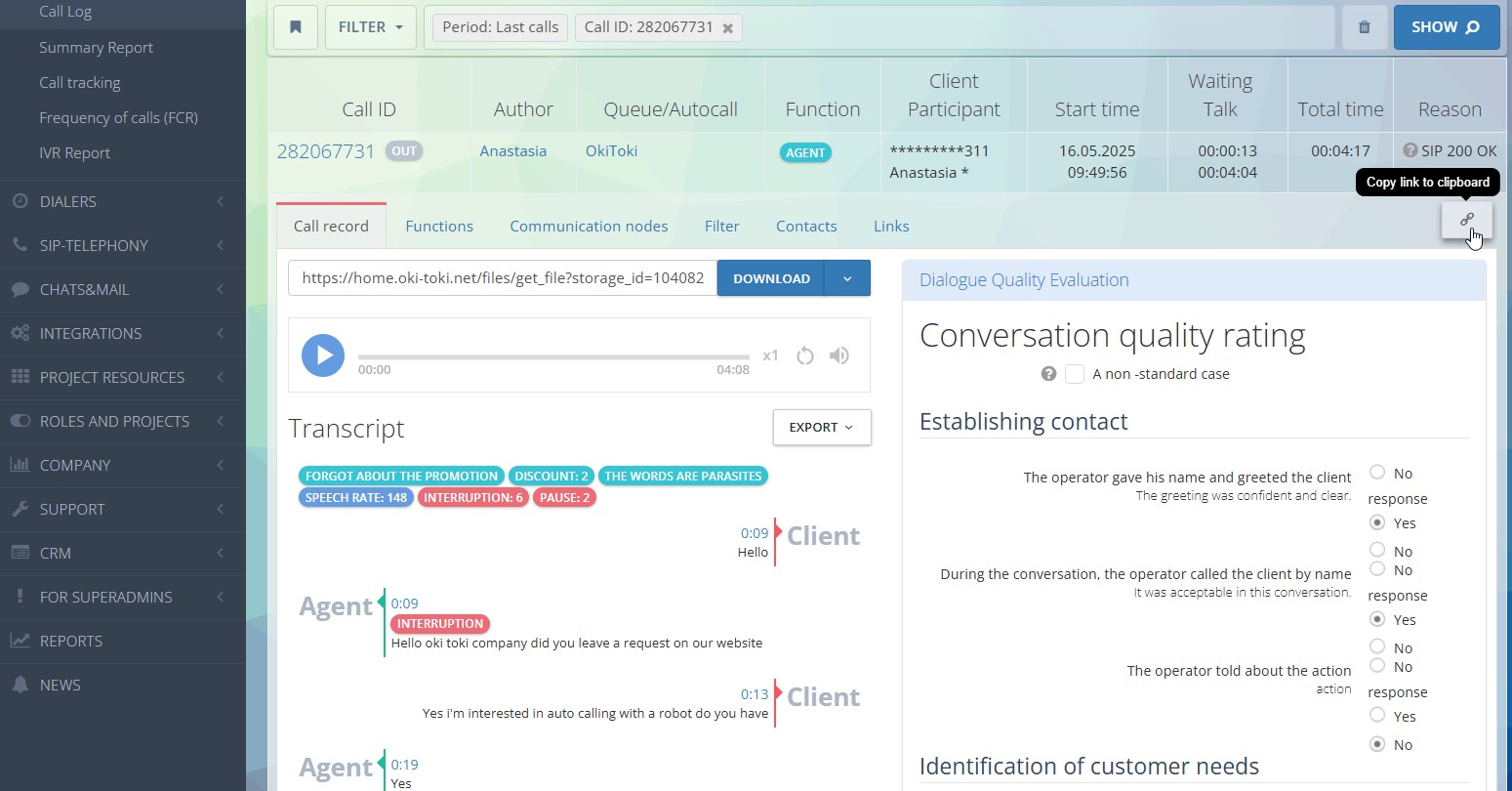
Nagranie
W tym menu można posłuchać połączenia, pobrać je, skopiować link i dowiedzieć się, kto go słuchał wcześniej.
Wygodny odtwarzacz z ustawieniami głośności i szybkości odtwarzania działa w połączeniu ze stenogramem. Jednostronny stenogram jest darmowy, a do otrzymania mowy klienta potrzebne będzie podłączenie płatnej usługi „Dwustronny stenogram”.
Tutaj również wyświetlane są odznaki analizy mowy, tempo mowy, przerwy w rozmowie oraz hashtagi CRM. Ponadto stenogram można wyeksportować w formacie HTML, a po prawej stronie znajduje się ocena dialogu (KPI).
Funkcje
Funkcje – to elementy scenariusza połączenia, przez które przechodzi połączenie, na przykład “IVR”, “Przekierowanie”, “Operator” i inne. W tej zakładce wyświetlany jest przebieg przez funkcje, dokładny czas oraz status każdego kroku.
Dla zobrazowania dostępne są wizualne znaczniki: zielony dla udanych przejść i czerwony dla nieudanych (Sukces/Niepowodzenie). Ponadto wyświetlany jest powód niepowodzenia, dane o naciśnięciach DTMF, rozpoznawaniu mowy, syntezie głosu itd.
Status kolejki
Zakładka „Status kolejki” wyświetlana jest dla połączeń przychodzących i zawiera informacje o operatorach przypisanych do tej kolejki i będących na linii. Tutaj zobaczysz ustalony priorytet, status w momencie połączenia oraz jego długość. Dzięki tej zakładce można zrozumieć, dlaczego klient został skierowany akurat do tego pracownika lub dlaczego połączenie długo znajdowało się w kolejce (nie było wolnego operatora) itd.
Obsługa straconego połączenia
Ta zakładka pojawia się tylko dla „utraconych” połączeń przychodzących. Wewnątrz znajdują się linki do zadania oraz do automatycznego dialera.
W ustawieniach kolejki możesz wskazać automatyczny dialer, na przykład Callback, i jeśli klient nie dodzwonił się – jego numer zostanie dodany do automatycznego dialera, a system automatycznie oddzwoni.
Węzły łączności
Tutaj zawarte są dane z raportu dotyczące dostawców SIP: serwer, brama SIP, przez którą przeszło połączenie, wynik, czas rozmowy oraz koszt.
Filtr
Filtr połączeń – to narzędzie ukrywające połączenia z raportów przed użytkownikami, którzy nie mają prawa do ich przeglądania. Jest to potrzebne do testowania scenariuszy, szkolenia operatorów oraz wewnętrznych połączeń.
Dane CRM
W tej zakładce znajduje się informacja o kliencie, którą operator zapisał w polach kontaktu formularza. Na przykład dane klienta, nazwa firmy, status, powody połączenia i inne.
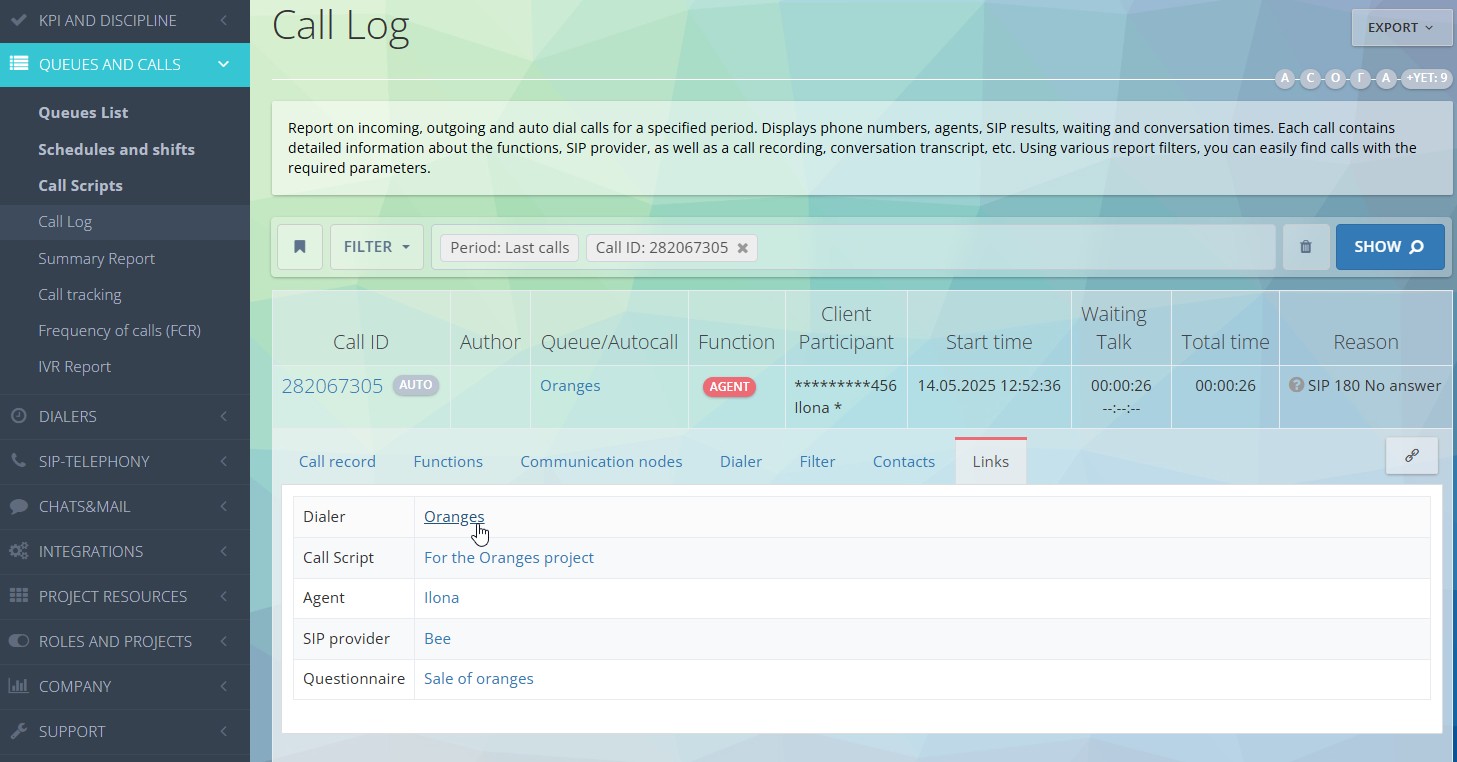
Linki
Tutaj można znaleźć szybkie linki do wszystkiego, co było zaangażowane w połączenie: kolejka, automatyczny dialer, scenariusz, operator, dostawca SIP oraz formularz CRM.
Automatyczny dialer
Ta zakładka wyświetlana jest tylko w połączeniach typu AUTO i Callback (automatyczny dialer i callback) i zawiera informacje o używanym automatycznym dialerze, numerze zadania, jego statusie, wyniku i liczbie prób połączenia.
Opis raportów z pracy automatycznego dialera przeczytajcie w oddzielnym artykule.
Anketa
Jeśli w waszym projekcie pracujecie z formularzami CRM Oki-Toki – w tej zakładce będą wyświetlone pytania i odpowiedzi formularza. Bezpośredni link do formularza oraz jego status (w trakcie, zakończony itd.).
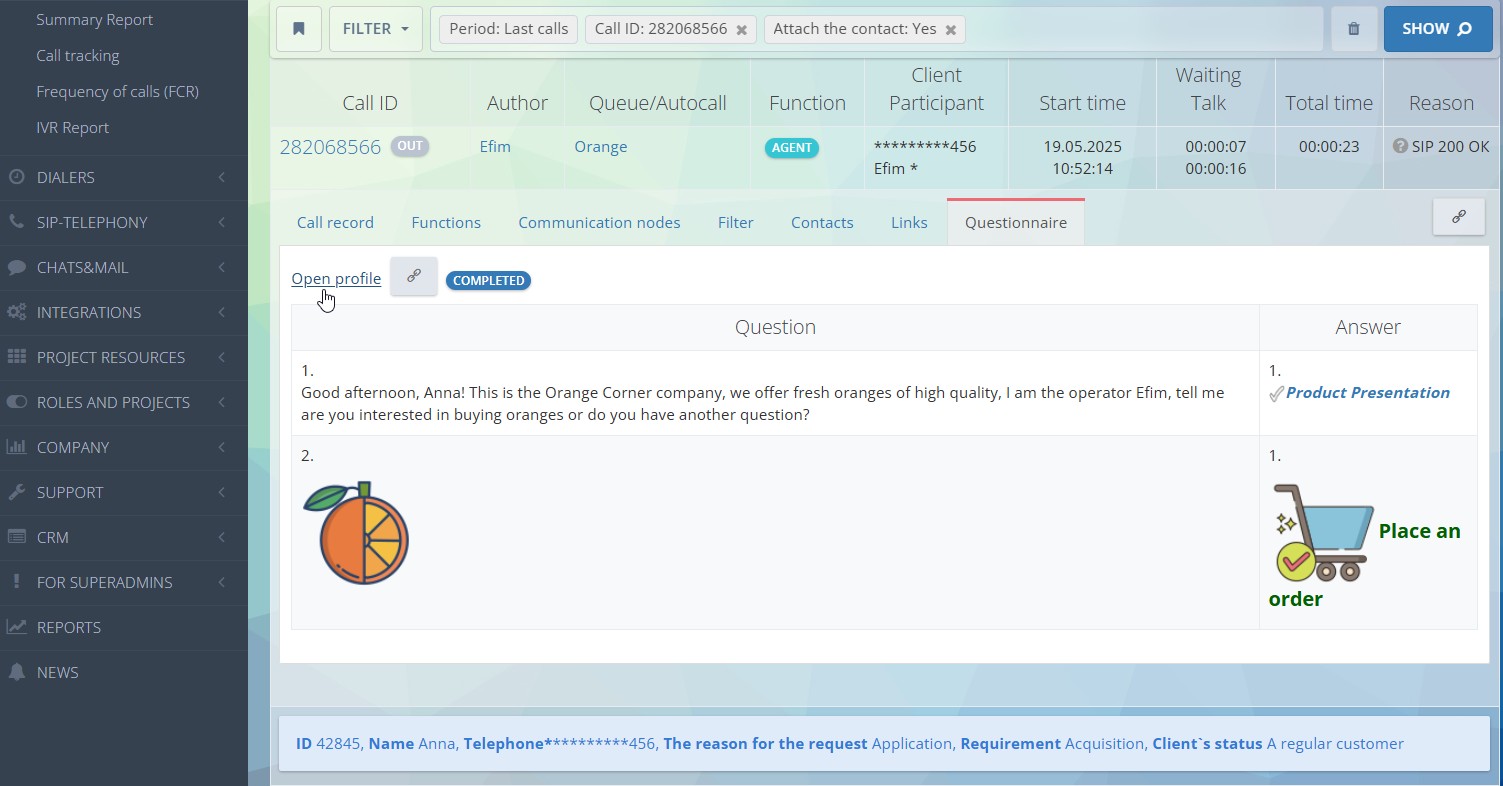
Aby ta sekcja była dostępna – w filtrach trzeba włączyć checkbox “Dołącz dane CRM”.
Dodatkowe możliwości raportu po połączeniach
- Możesz podzielić się linkiem do połączenia, klikając ikonkę „Skopiuj link do schowka”.
- Raport można otrzymywać przez API i przez webhooks.
- Eksportować raport w formatach HTML, CSV Excel oraz CSV Google Sheet.
- Eksportować nagrania połączeń na Google Drive lub na komputer.
- Tworzyć kilka szablonów do regularnego raportowania, jeśli często wprowadzasz te same parametry.
Dziennik połączeń to niezastąpione narzędzie do ewidencji połączeń w waszym call-center. Za jego pomocą można szybko otrzymać wszystkie dane o połączeniach przychodzących i wychodzących, a jeśli potrzebne są bardziej ogólne wskaźniki – dostępny jest Zbiorczy raport o połączeniach.
Jeśli podobało się wam, jak u nas wszystko jest zorganizowane i chcecie spróbować pracować z nami – kliknijcie link.